Панель sudpractica.ai открывается справа от документа в Microsoft Word или в ONLYOFFICE. Отправьте открытый документ — он станет черновиком в новом чате. Спросите о нём или попросите правку: изменения из ответа вернутся в документ исправлениями, которые вы принимаете или отклоняете как обычно.
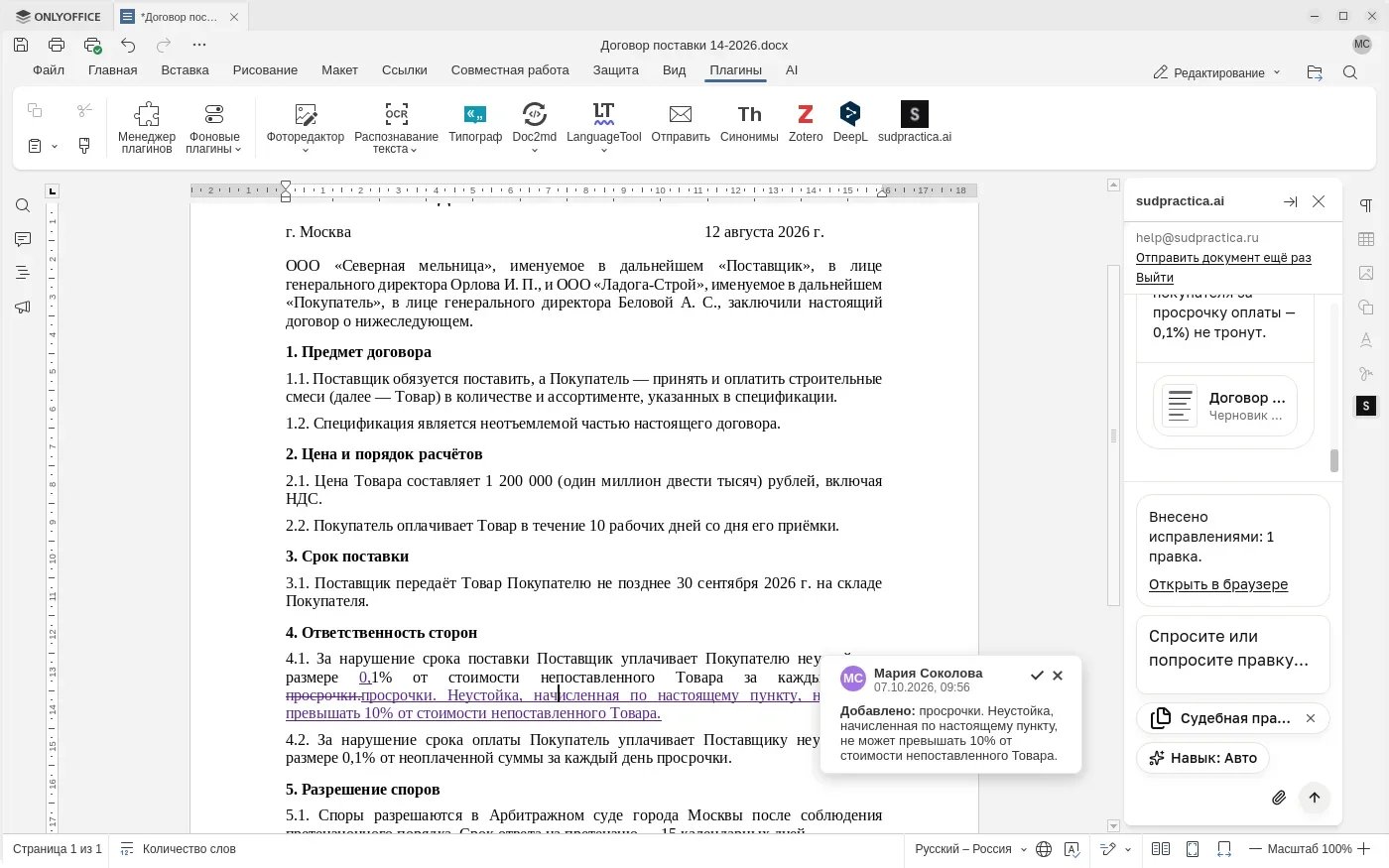
Где работает панель
- Microsoft Word: Microsoft 365, Word в браузере, Word 2024 или Word для Mac 16.64 и новее. Word 2019 и более старые версии не принимают исправления от надстройки.
- ONLYOFFICE: настольное приложение ONLYOFFICE Desktop Editors версии 9.4 и новее. В веб-версии ONLYOFFICE Docs панель не работает.
В обоих редакторах панель одна и та же: те же кнопки, тот же чат, тот же вход в ваш аккаунт.
Установка в Word
Надстройку описывает файл-манифест: app.sudpractica.ai/word-add-in/manifest.xml.
Для всей фирмы. Администратор Microsoft 365 вашей фирмы загружает манифест в центре администрирования Microsoft 365, в разделе интегрированных приложений, и выбирает, кому из сотрудников его выдать. Так надстройка попадает и в Word на компьютере, и в Word в браузере. Кнопка может появиться у сотрудников не сразу, а через несколько часов.
Самостоятельно в Word в браузере. Скачайте манифест по ссылке выше и откройте любой документ в Word в браузере. Затем:
- На вкладке «Главная» нажмите «Надстройки», затем «Другие надстройки».
- В окне «Надстройки Office» откройте «Мои надстройки».
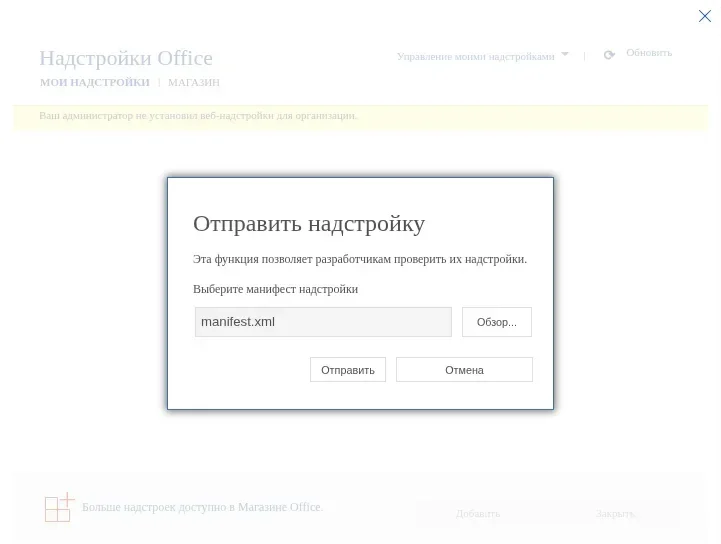
- Нажмите «Управление моими надстройками» и выберите «Загрузить мою надстройку».
- Нажмите «Обзор…», выберите файл
manifest.xmlи нажмите «Отправить».
Предупреждение «Ваш администратор не установил веб-надстройки для организации» в этом окне — нормально для личного аккаунта Microsoft.
После установки на вкладке «Главная» появится группа sudpractica.ai с кнопкой «Открыть sudpractica.ai». Она открывает панель.
Установка в ONLYOFFICE
- Скачайте плагин: app.sudpractica.ai/onlyoffice/sudpractica.plugin.
- В ONLYOFFICE Desktop Editors откройте документ и перейдите на вкладку «Плагины».
- Нажмите «Менеджер плагинов», откройте «Мои плагины» и нажмите «Установить плагин вручную».
- Выберите скачанный файл
sudpractica.plugin.
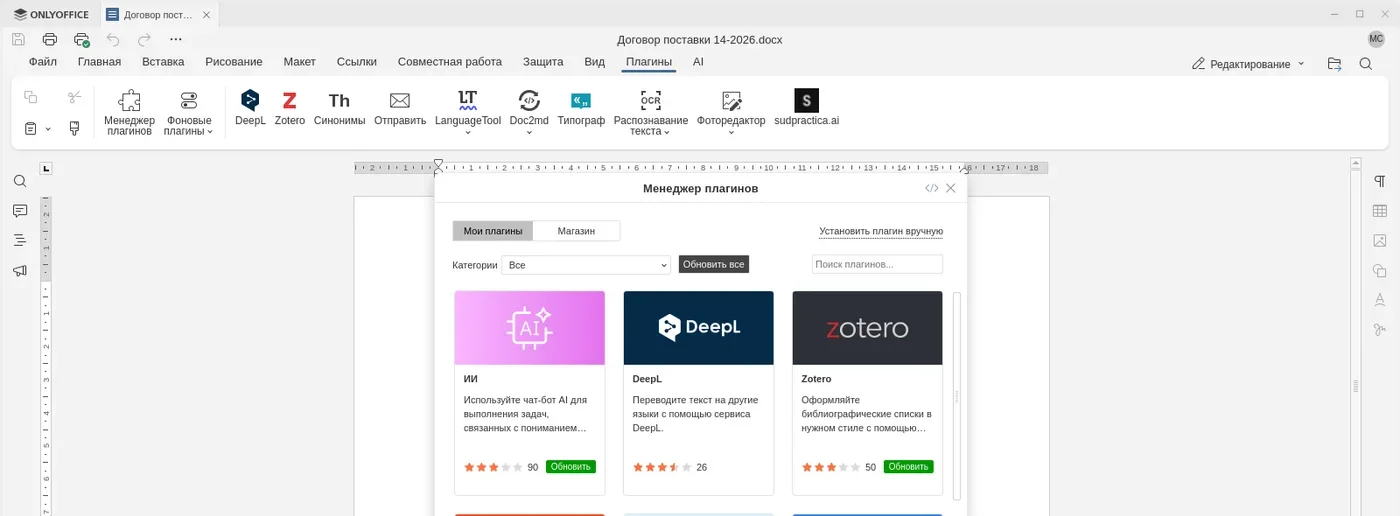
На вкладке «Плагины» появится кнопка sudpractica.ai — она открывает панель справа от документа. Плагин устанавливается один раз: панель загружается с сайта sudpractica.ai и обновляется сама. Если панель попросит «Скачайте плагин ещё раз», скачайте файл по той же ссылке и установите его поверх старого так же, через «Установить плагин вручную».
Вход
Войти нужно один раз: панель запомнит вход для этого документа и следующих.
В Word нажмите «Войти». Word в браузере может спросить разрешение: «Надстройке sudpractica.ai необходимо открыть новое окно» — нажмите «Разрешить». В открывшемся окне войдите, как обычно на сайте. Окно закроется само, и панель покажет ваш адрес почты. Если окно не открылось, разрешите всплывающие окна для Word и нажмите «Войти» ещё раз.
В ONLYOFFICE вход проходит в вашем обычном браузере:
- Нажмите «Войти через браузер». В браузере откроется страница sudpractica.ai, а панель покажет код из восьми цифр.
- Войдите на странице, если она попросит.
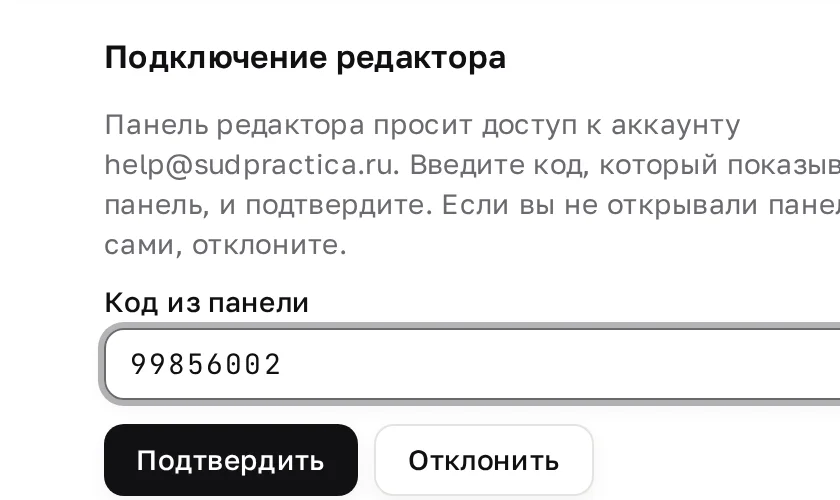
- На странице «Подключение редактора» введите код в поле «Код из панели» и нажмите «Подтвердить».
Панель заметит подтверждение сама — ничего копировать обратно не нужно. Если вы не открывали панель сами, нажмите «Отклонить»: редактор не получит доступа к аккаунту. Если страница закрылась, нажмите в панели «Открыть страницу ещё раз». Код действует десять минут; после этого начните вход заново.
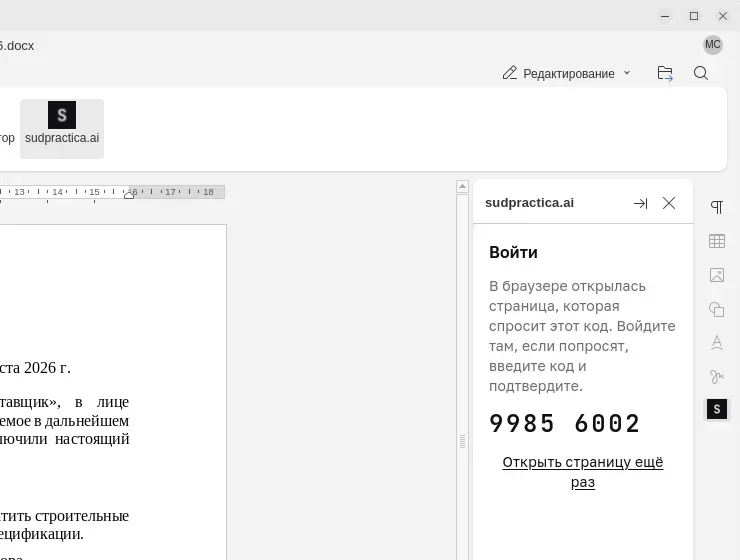
Панель входит в ту фирму, в которой вы работаете в браузере. «Выйти» в шапке панели завершает вход только в панели: в браузере вы останетесь в аккаунте.
Если вход в панели закончился, панель сама вернётся к экрану «Войти». Войдите снова — панель откроет тот же чат.
Отправка документа
Нажмите «Отправить документ». Документ сохранится в «Загрузках» и откроется как черновик в новом чате. Искать сервис будет и в самом документе, и во всех источниках практики и законодательства вашей фирмы, поэтому можно спрашивать и о договоре, и о законе, которому он подчиняется.
В ONLYOFFICE перед отправкой документ сохраняется. Панель отправляет только файлы .docx: новый документ, который ещё ни разу не сохраняли, сначала сохраните как .docx.
Панель запоминает чат внутри самого документа: если закрыть файл и открыть его снова, панель вернётся в тот же чат.
Файлы и источники
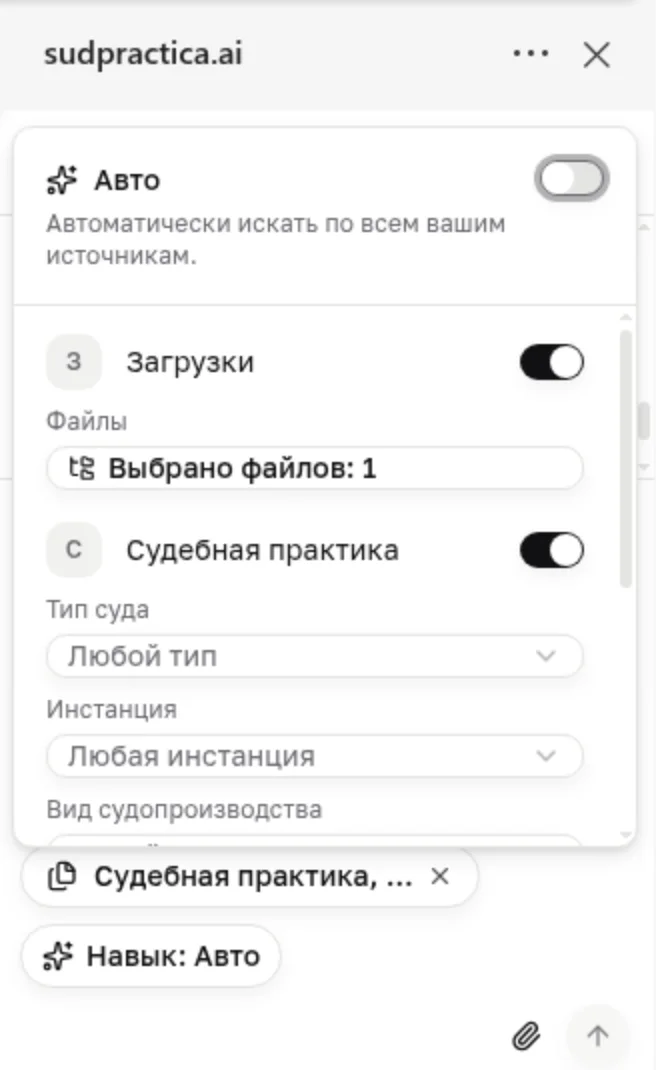
Под полем вопроса стоит тот же чип источников, что и в чате на сайте. Сначала в нём отправленный документ и все источники практики и законодательства вашей фирмы. Нажмите на чип, чтобы изменить, где искать:
- выбрать файлы из «Загрузок» — свои, файлы, которыми с вами поделились коллеги, или целую папку;
- включить «Таблицы» и отметить нужные таблицы в строке «Готовые ячейки», если таблицы включены у вашей фирмы;
- выключить источник или задать ему фильтры.
Скрепка «Добавить файл» рядом с кнопкой отправки загружает файл с компьютера. Над полем появится его карточка, а вопрос можно отправить, когда файл обработан. Файл, который не удалось обработать, уходит из источников, а его карточка показывает ошибку. Ненужную карточку уберите крестиком до отправки.
Изменения сохраняются сразу и действуют для всех следующих вопросов. Те же источники видны, если открыть чат в браузере, и наоборот. Отправленный документ тоже можно выключить: сервис перестанет искать в нём, но правки ответа всё равно попадут в документ. Если изменение не сохранилось, сообщение вверху панели скажет почему, а чип покажет источники такими, какими они были. Такие сообщения — и о загрузке файла или закладке — исчезают через несколько секунд, или закройте их крестиком.
Менять источники могут автор чата и администраторы фирмы, остальные видят чип, но изменить его не могут. Пока сервис отвечает или панель вносит правки, источники не меняются.
Вопросы и правки
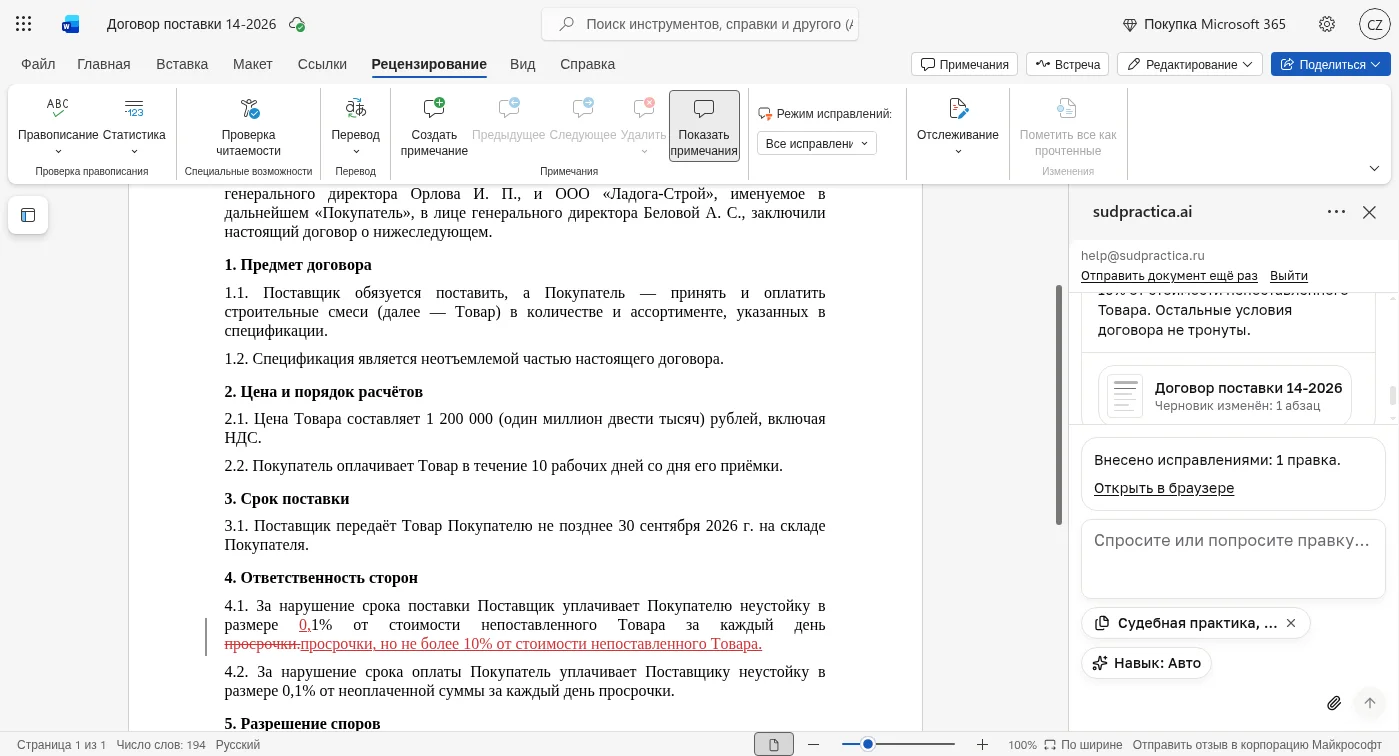
Напишите вопрос или просьбу в поле «Спросите или попросите правку…», например: «Снизь неустойку в пункте 4.1 до 0,1% за каждый день просрочки и ограничь её 10% от стоимости непоставленного Товара». Под полем можно выбрать навык для этого чата. В панели навык только выбирают: «Новый навык», правка навыка и «Сделать по умолчанию» есть на сайте. Ответ расходует кредиты так же, как в браузере.
Пока сервис отвечает, не печатайте в документе — панель напомнит об этом. Когда ответ изменил черновик, панель вносит изменения прямо в документ:
- каждая правка вносится исправлением в своём абзаце, слово за словом;
- новые слова получают шрифт и начертание тех слов, которые они заменили;
- новый абзац оформляется как соседний абзац того же вида — обычный текст, заголовок или пункт списка;
- новая таблица вносится исправлением и оформляется как ближайшая таблица документа, а текст для пустой ячейки — в эту ячейку;
- если правка меняет число столбцов таблицы, таблица вносится заново, а прежняя удаляется исправлением;
- автором исправлений редактор указывает своего пользователя — того же, кто правит документ вручную;
- ваш режим записи исправлений после этого возвращается таким, каким был;
- комментарии и остальной текст не меняются.
Под ответом появится строка вроде «Внесено исправлениями: 1 правка.» Дальше примите или отклоните исправления обычными средствами Word или ONLYOFFICE.
Кнопки «Экспортировать» под ответом в панели нет. Скачать ответ в Word или скопировать его можно в этом же чате на сайте — см. «Экспорт диалога в Word».
Нажмите на номер источника в ответе, например 1, и источник откроется на листе поверх панели: судебный акт или норма закона, файл вашей фирмы, отправленный документ или строка таблицы. Лист прокрутится к фрагменту, на который опирается ответ, и выделит его, а заодно выделит все остальные фрагменты, которые ответы взяли из этого документа. Документ из списка источников под ответом открывается на том же листе. Скрытые от модели данные и там остаются скрытыми, как на сайте, а документ на другом языке можно читать в переводе. Закройте лист крестиком, клавишей Esc или нажатием мимо него — и вы вернётесь в чат туда же, где остановились.
На листе можно добавить документ или фрагмент в закладки, сообщить об ошибке в источнике и изменить скрытые данные — как на сайте. Номер дела показан без ссылки на сайт суда. Чтобы открыть карточку дела на сайте суда, нажмите кнопку со стрелкой «Открыть в браузере» в шапке листа: сайт откроет этот чат на том же документе, а если вы открыли его по номеру — и на том же фрагменте. Ссылка «Открыть в браузере» рядом со строкой о внесённых правках тоже открывает этот чат на сайте: там видны сравнение редакций черновика и остальной ответ в полную ширину.
Карточки под ответом тоже открывают этот чат на сайте. Карточка черновика, например «Черновик изменён: 1 абзац», покажет редакцию, которую оставил этот ответ. Карточка таблицы — «Таблица создана» или «Таблица дополнена» — откроет эту таблицу.
Если правка не внесена
Панель не переписывает то, что вы успели изменить сами. Правка не вносится, и панель называет её с причиной, когда:
- в её абзаце уже нет слов, которые были в черновике — например, вы поправили абзац во время ответа;
- в её абзаце есть исправления, которые ещё не приняты и не отклонены;
- изменилось только оформление, а не слова;
- абзацы вокруг неё изменили, и панель не находит для неё места;
- Word или ONLYOFFICE отдал слова её абзаца в виде, который панель не умеет прочесть;
- Word или ONLYOFFICE её не принял.
Такие правки видны в черновике на сайте — нажмите «Открыть в браузере». Если вносить правки помешал сбой или не внесена ни одна правка, панель предложит «Попробовать ещё раз». Например, примите или отклоните исправления в абзаце, а затем нажмите «Попробовать ещё раз». Если последний ответ изменил черновик, а в документ его правки не попали — например, панель закрыли во время ответа, — она предложит «Внести в документ правки последнего ответа».
Новый чат и выход
- «Отправить документ ещё раз» в шапке панели начинает новый чат с текущей версией документа.
- Если чат документа удалили или у вас больше нет к нему доступа, панель покажет «Чат этого документа недоступен» — отправьте документ ещё раз.
- «Выйти» завершает вход в панели. В Word для Windows и Mac войти снова придётся с паролем. В Word в браузере, если вы уже вошли на сайт в этом браузере, хватит одного нажатия «Войти».
Новая версия и сбой загрузки
- Когда выходит новая версия панели, под её шапкой появляется полоска «Доступна новая версия». Нажмите «Обновить», чтобы загрузить её, или закройте полоску крестиком. Пока сервис отвечает или документ отправляется, полоски нет.
- Если панель не смогла загрузить ваш аккаунт или чат, она покажет «Панель не загрузилась». Подождите минуту и нажмите «Загрузить ещё раз».