Исследование — это диалог, а не разовый запрос. Можно уточнять вопросы, не теряя контекст, а нужные документы и цитаты сохранять в закладки прямо внутри чата.
Продолжение исследования
Чтобы развить тему, введите следующий вопрос в поле «Продолжить исследование…» внизу чата. Сервис учитывает предыдущие сообщения, поэтому можно задавать уточнения:
- «А что по этому вопросу говорит кассация?»
- «Подбери дела за 2024–2026 годы».
- «Подготовь короткую правовую позицию для жалобы».
Когда чат становится длинным
Модель читает всю переписку чата, но объём, который она может прочитать, ограничен. Когда переписка займёт заметную его часть, рядом с кнопкой отправки появится кольцо: оно показывает, насколько заполнен контекст модели. Наведите на кольцо курсор или нажмите на него — подсказка покажет, например, «Заполнено на 60%». Ближе к пределу кольцо меняет цвет.
На 100% модель сама заменит ранние ответы краткими сводками, чтобы освободить место. Делать ничего не нужно. Ваши вопросы, файлы и черновики сохраняются дословно, а на экране ранние ответы остаются как были.
Пока сводки готовятся, кольцо вращается, а подсказка говорит «Сжимаем ранние ответы…». Вопрос, отправленный в это время, подождёт и затем выполнится.
После этого в чате появляется разделитель: «Выше: ответы на вопросы 1–N модель читает в виде сводок. Ваши вопросы, файлы и черновики остались как были». Кнопка «Открыть сводки» рядом с ним открывает панель «Что модель помнит об ответах на вопросы 1–N» — сводки по порядку, начиная с ранних. Панель только для чтения.
Переименование
По умолчанию новый чат получает автоматическое название. Чтобы переименовать, нажмите на название, введите новое и нажмите Enter.
Закладки
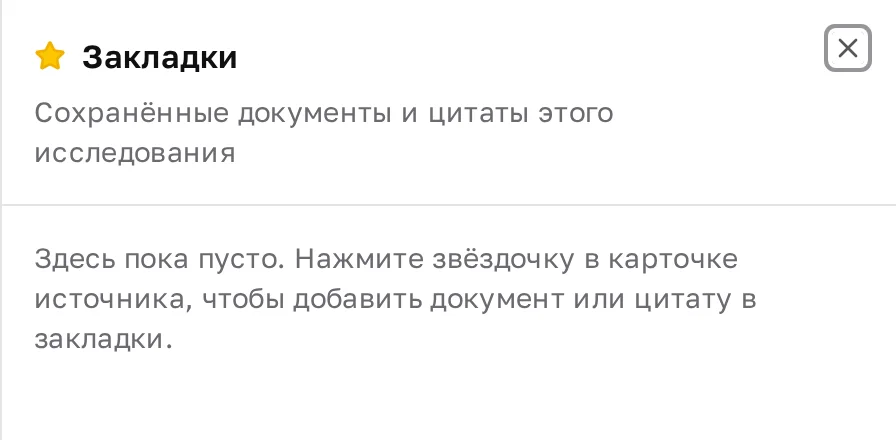
В каждом исследовании есть раздел «Закладки» — кнопка со звёздочкой и счётчиком сохранённых элементов вверху чата. Сюда попадают важные документы и цитаты этого исследования.
Чтобы добавить элемент в закладки, нажмите звёздочку в карточке источника или выделите текст в документе и нажмите «В закладки». Открыв панель «Закладки», вы увидите:
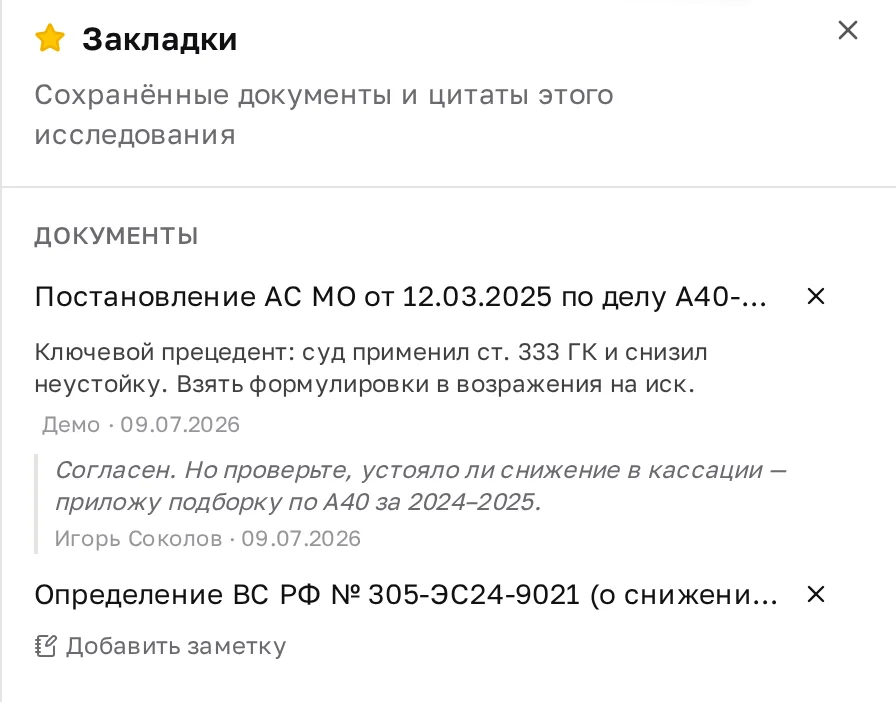
- Документы — со ссылками для быстрого перехода к источнику;
- Цитаты — сохранённые фрагменты с текстом и названием документа.
Чтобы убрать элемент, снимите звёздочку или нажмите «Убрать из закладок» в панели.
Заметки к закладкам
К любой закладке — и документу, и цитате — можно добавить свою заметку. Под закладкой нажмите «Добавить заметку», впишите текст в окне «Заметка к закладке» и нажмите «Сохранить». Заметка появится прямо под закладкой с вашим именем и датой. Чтобы изменить её, нажмите на текст заметки; чтобы удалить — очистите поле и сохраните.
Заметки личные: у каждого участника своя заметка к одной и той же закладке. В совместном исследовании вы видите свою заметку, а рядом — заметки коллег с их именами. Редактировать можно только свою, поэтому вся команда работает с общей подборкой, не затирая мысли друг друга.
Возврат к работе
Все исследования хранятся в разделе «Чаты», сначала самые свежие. Там их можно найти поиском и отфильтровать — см. «Список чатов и экспорт в CSV». Чтобы держать связанные чаты вместе, объедините их в проект.