Проект собирает чаты одного дела, клиента или темы — вместе с их файлами, черновиками и людьми, у которых есть доступ. Так их не нужно искать в общем списке. А каждый чат проекта читает его описание и вопросы из других чатов, поэтому факты дела не нужно повторять в каждом новом чате.
Создание проекта
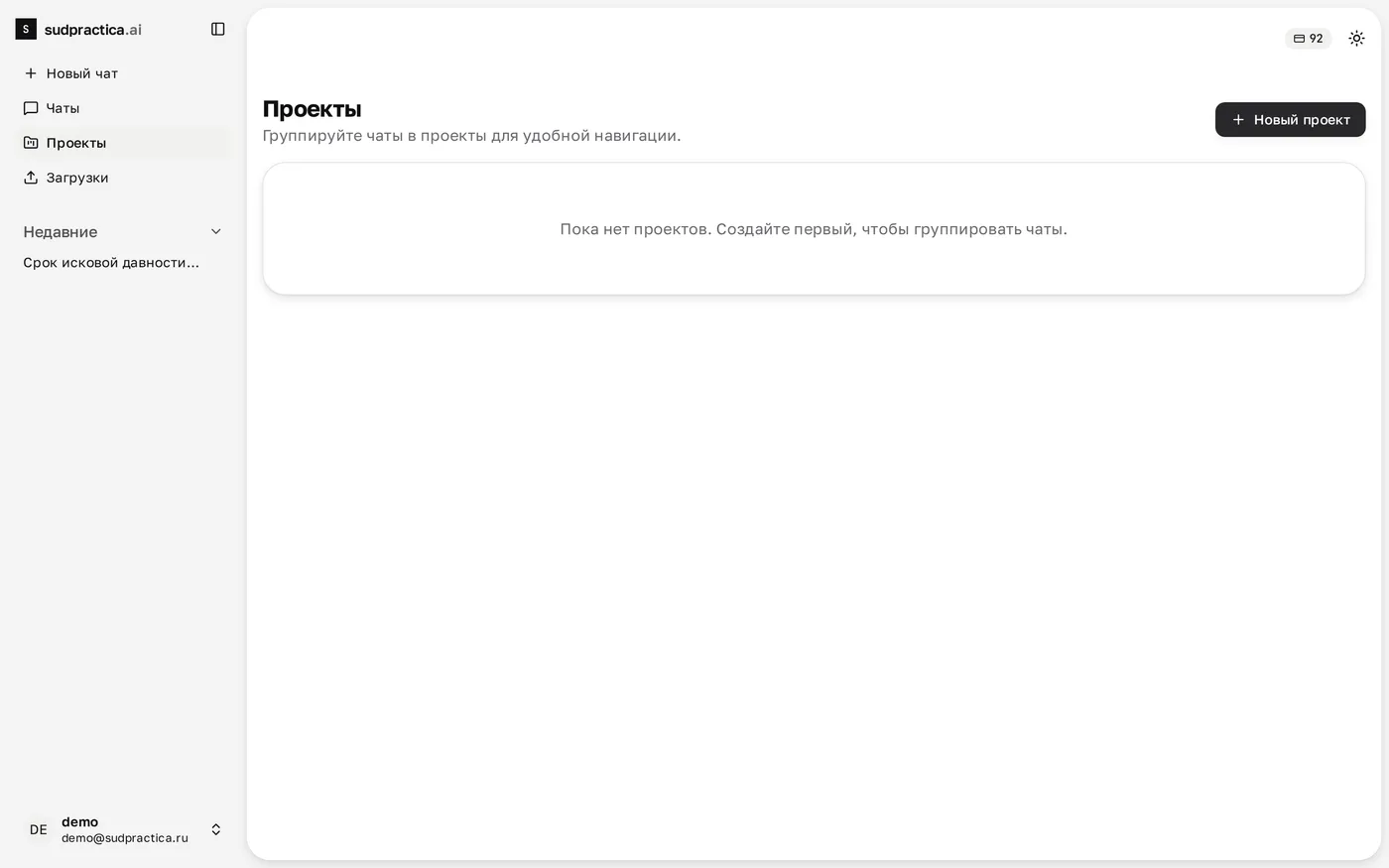
- Откройте раздел «Проекты» и нажмите «Новый проект».
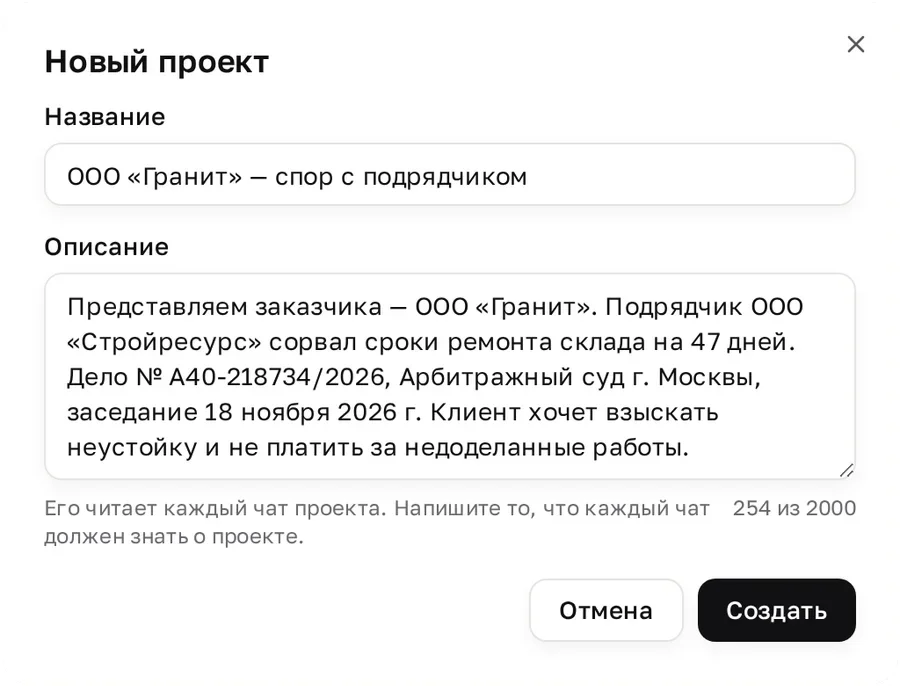
- Укажите «Название» (обязательно) и при желании «Описание».
- Нажмите «Создать».
Описание читает каждый чат проекта — об этом говорит и подсказка под полем. Напишите в нём то, что каждый чат должен знать о проекте. Подробнее — ниже.
Описание — до 8000 символов, счётчик под полем показывает, сколько набрано. Если текст длиннее, вместо подсказки появится «Сократите описание до 8000 символов.», и проект не сохранится, пока вы его не сократите.
Список проектов
Раздел «Проекты» — это таблица. Над ней видно, сколько у вас проектов, чатов и файлов в них.
- Поле «Поиск по названию, чатам и файлам» ищет по названию и описанию проекта, а также по названиям чатов и файлов в нём.
- Фильтры «Все», «Мои», «Со мной поделились» и «Избранные» показывают число проектов в каждом. «Мои» — проекты, которые создали вы, «Со мной поделились» — проекты коллег, к которым у вас есть доступ.
- Список «Порядок» сортирует проекты: «По последней активности», «По названию» или «По числу чатов». Избранные проекты всегда стоят первыми.
В строке проекта — звёздочка, название с описанием и столбцы «Последний чат» (с автором), «Чаты», «Файлы», «Черновики», «Доступ» и «Активность». На узком экране часть столбцов скрыта. Список листается по страницам, а число строк на странице меняет переключатель «Строк на странице» внизу.
Щелчок по строке открывает проект.
Страница проекта
Под названием проекта — число его чатов, файлов и черновиков и то, у кого есть доступ: «Только владелец», «Выбранные участники» или «Вся организация».
Здесь же можно сразу начать новый чат: поле «Спросите что-нибудь в этом проекте» создаёт чат, уже привязанный к проекту.
Ниже — «Чаты · N», список чатов проекта. У каждого видны автор, число вопросов и файлов, навык, если он закреплён за чатом, и время последнего изменения. Поле «Найти чат» ищет чат по названию.
Справа — колонка проекта:
- «О проекте» — описание, владелец и дата создания;
- «Участники» — люди с доступом к проекту, с пометками «владелец» и «вы»;
- «Файлы» — файлы, прикреплённые к чатам проекта. Щелчок открывает текст файла, а если файла нет в вашей библиотеке — чат, в котором он лежит;
- «Черновики» — черновики, сделанные в чатах проекта. Щелчок открывает черновик в его чате.
Длинный список сворачивается: кнопка «Показать все (N)» раскрывает его, «Свернуть» — сворачивает обратно.
Добавление чатов в проект
- В боковом меню, в списке «Недавние»: меню чата → «Добавить в проект» → проект. Если подходящего проекта ещё нет, выберите «Новый проект…»: он создастся, и чат сразу попадёт в него.
- В разделе «Чаты»: меню «Действия» (кнопка с тремя точками) в строке чата → «В проект» → проект. Там же «Убрать из проекта» отвязывает чат.
- Несколько чатов сразу: отметьте их галочками в разделе «Чаты» и нажмите «Перенести выбранные чаты в проект» в панели внизу. См. «Список чатов и экспорт в CSV».
Что чат проекта знает о деле
При каждом вопросе в чате проекта модель читает:
- название и описание проекта и дату, когда их последний раз меняли;
- вопросы, которые юристы задали в других чатах проекта, — дословно и с датами. Ответов на них модель здесь не видит;
- названия файлов, черновиков и таблиц из других чатов проекта и то, в каком чате лежит каждый.
Так факты, записанные один раз — в описании или в вопросе одного из чатов, — доходят до каждого нового чата, в том числе до чата коллеги. Изменения — новое описание, новый чат в проекте — модель учтёт со следующего вопроса.
Как модель с этим обращается:
- Это фон, а не источник. Файлы чата и ваш вопрос важнее. На описание и вопросы других чатов модель не ссылается и в ответе о них молчит, пока вы сами не спросите о проекте. Одно исключение: если срок из описания — заседание, подача документа — уже прошёл, модель скажет об этом один раз.
- Новое важнее старого. Если в более позднем вопросе решение поменялось, модель следует ему.
- Просьба к одному ответу остаётся в своём чате. «В этот раз таблицей» или «покороче» в другом чате на этот чат не действует.
Файлы, черновики и таблицы других чатов
Из другого чата модель видит только название файла, черновика или таблицы, но не их текст. Когда вопрос этого требует, модель сама открывает нужный — добавлять его в чат вручную не нужно:
- файл становится документом этого чата, и модель цитирует его так же, как прикреплённый вами;
- черновик другого чата модель только читает: изменить его отсюда нельзя, а ссылается она на файлы и нормы, на которых он построен;
- строки таблицы становятся документами этого чата; добавить в таблицу столбец отсюда нельзя.
В ходе ответа у такого шага стоит пометка «из проекта: «Название чата»».
Где это видно
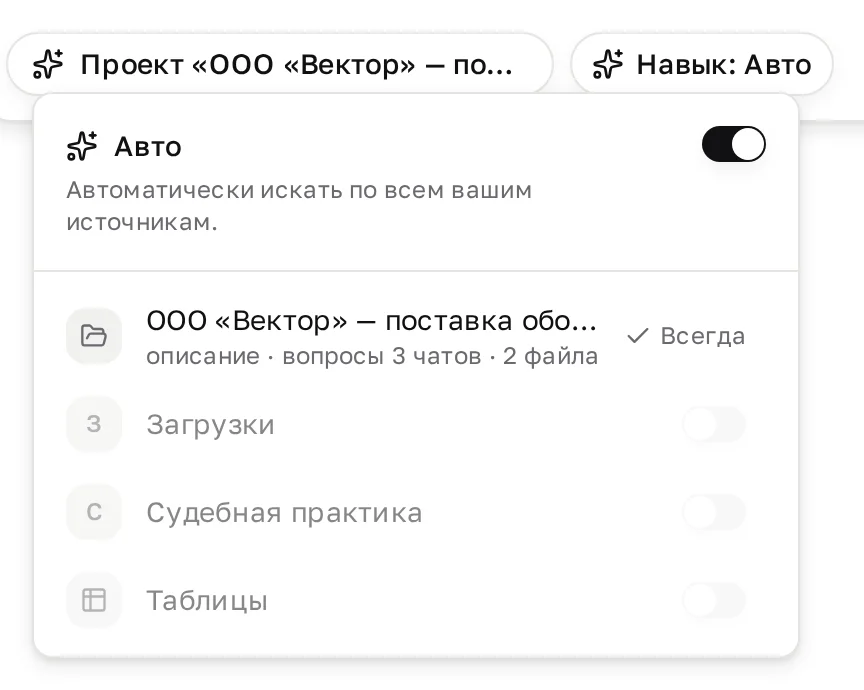
- В поле вопроса, в окне «Файлы и источники», первой строкой стоит проект с пометкой «Всегда». Под его названием — что чат из него прочитает, например «описание · вопросы 3 чатов · 2 файла». Отключить проект нельзя: чат проекта читает его всегда.
- Чип под полем начинается с названия проекта: «Проект «Название» · Источники: Авто».
- В ходе ответа появляется шаг «Читаем проект», а затем «Прочитаны проект и вопросы 3 чатов» с названиями этих чатов. Если других чатов, которые можно прочитать, нет, — «Прочитано описание проекта».
Какие чаты читаются
Чат читает другой чат проекта, только если все, кто может открыть этот чат, могут открыть и тот. Описание проекта — только если все, кто может открыть чат, могут открыть и проект. Так никто не узнает из ответа того, что ему не открыто. Доступ проверяется при каждом вопросе.
- Чаты с доступом «Наследовать от проекта» читают друг друга.
- Чат, открытый узкому кругу участников проекта («Выбранные участники»), читает чаты, открытые всему проекту, а они его — нет.
- Чат, открытый шире проекта — например, «Всем в организации», когда проект открыт выбранным участникам, — не читает ни описание, ни другие чаты. Строки проекта в «Файлы и источники» у него нет.
Как настроить доступ — в статье «Доступ к исследованиям и проектам».
Если вопросов много
Вопросы других чатов модель читает в пределах лимита. Если их много, длинные вопросы сокращаются, а самые старые могут не войти: первыми остаются последние вопросы каждого чата. Названия файлов, черновиков и таблиц тоже показываются в пределах лимита, самые новые — первыми. Если в проекте их больше, модель запрашивает остальные, когда они нужны для вопроса, так что любой файл, черновик или таблица проекта остаётся ей доступен.
Имена людей и компаний в описании и в вопросах других чатов модель видит метками, как и всё остальное, — см. «Какие данные видит модель».
Источники у чатов проекта
Проект не задаёт источники: их выбирает каждый чат сам. Новый чат в проекте начинается в режиме «Авто», а выбранный в нём набор источников остаётся в этом чате и на другие чаты проекта не переходит — см. «Источники данных и режим Авто». Строка проекта в «Файлы и источники» стоит рядом с источниками, но поиск по ним не меняет.
Избранное и управление
- Отметьте важный проект звёздочкой — в его строке, рядом с названием на странице проекта или пунктом «В избранное» в меню проекта. Избранные проекты поднимаются в начало списка и собраны в фильтре «Избранные». «Убрать из избранного» снимает отметку.
- В меню «Действия» (кнопка с тремя точками) есть ещё «Редактировать» — название и описание — и «Удалить».
Отметка общая: звёздочку видят все, у кого есть доступ к проекту. Ставить и снимать её, а также открывать меню проекта могут его владелец и администраторы организации.
При удалении проекта сами чаты не удаляются — они лишь теряют привязку и остаются в общем разделе «Чаты».
Совместная работа
Доступ к проекту и его чатам открывает кнопка «Доступ» на странице проекта — см. «Доступ к исследованиям и проектам».