По умолчанию проекты и чаты вне проектов видны только их владельцу (и администраторам организации), а чат в проекте — ещё и участникам проекта. Доступ можно открыть отдельным коллегам или всей организации — гибко и для каждого материала.
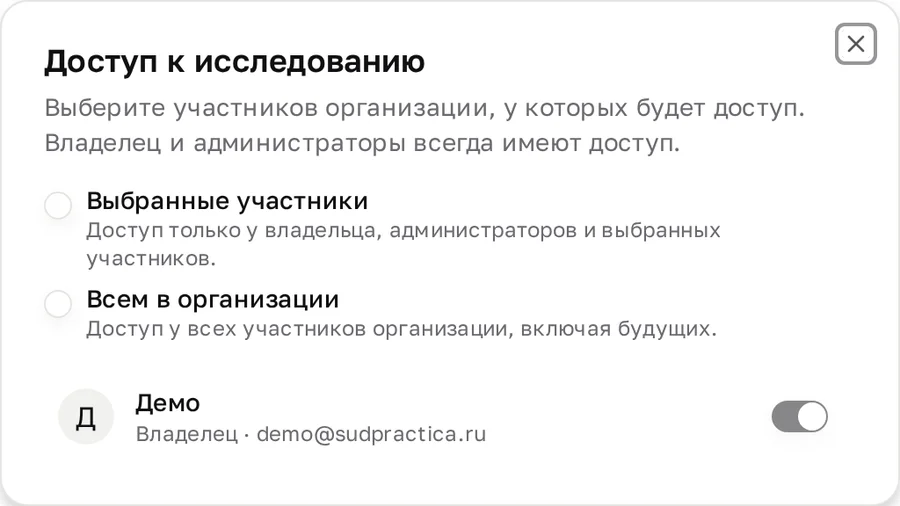
Доступ к исследованию
В открытом чате нажмите «Доступ». В появившемся окне выберите вариант видимости:
- Наследовать от проекта — чат доступен тем же участникам, что и проект, к которому он привязан (если проект есть).
- Выбранные участники — доступ только у владельца, администраторов и тех, кого вы отметите в списке.
- Всем в организации — доступ у всех участников организации, включая будущих.
В списке участников отметьте, кому открыть доступ. Владелец и администраторы отмечены как имеющие доступ всегда — их нельзя отключить.
Доступ к проекту
Аналогично настраивается «Доступ к проекту»: участники проекта видят и сам проект, и входящие в него чаты. Поэтому для чатов внутри проекта часто достаточно варианта «Наследовать от проекта».
Доступ решает и то, что чат проекта читает из проекта. Чат читает вопросы другого чата, только если все, кто может открыть этот чат, могут открыть и тот, а описание проекта — только если все они могут открыть проект. Подробнее — в статье «Проекты».
Кто всегда имеет доступ
Независимо от настроек, владелец материала и администраторы организации всегда видят исследования и проекты. Это гарантирует, что доступ к корпоративным материалам не потеряется.
С чего начать
Прежде чем открывать доступ, пригласите коллег в рабочее пространство — см. «Команда: участники, роли и приглашения».