В разделе «Чаты» собраны все чаты, к которым у вас есть доступ. Здесь их можно найти, перенести в проект, удалить или выгрузить в CSV — например, чтобы приложить к отчёту или перенести в таблицу.
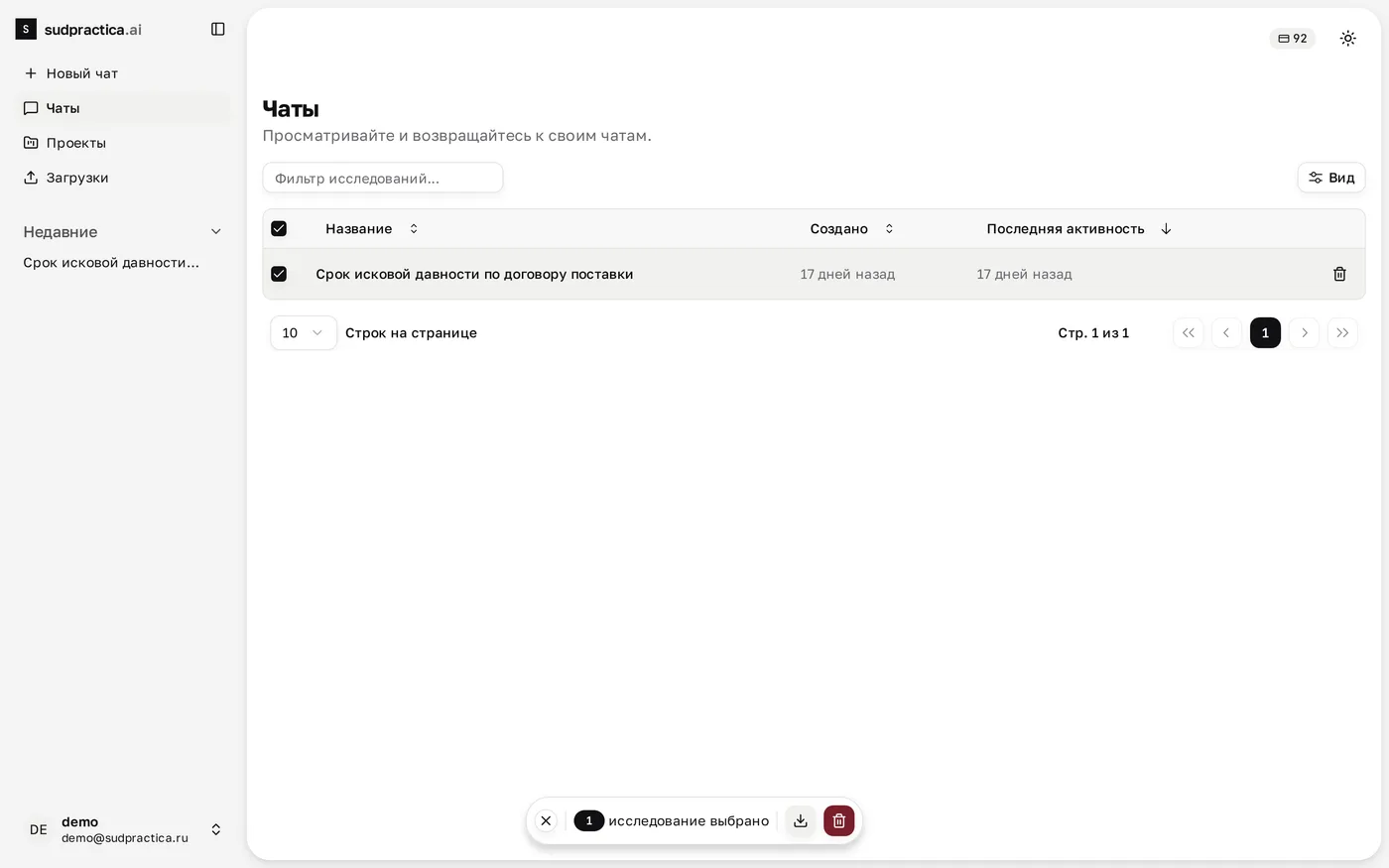
Список чатов
Раздел «Чаты» в боковом меню — это таблица. Над ней видно, сколько у вас чатов, вопросов и файлов в них, и кнопка «Новый чат».
- Поле «Поиск по названию, вопросам и проектам» ищет по названию чата, по тексту вопросов в нём и по названию проекта.
- Фильтры «Все», «Мои» и «Со мной поделились» показывают число чатов в каждом. «Мои» — чаты, которые начали вы, «Со мной поделились» — чаты коллег, к которым у вас есть доступ.
- Список «Порядок» сортирует чаты: «По последней активности», «По названию» или «По числу вопросов».
В строке чата — название, под ним проект (или «Без проекта») и навык, если он закреплён за чатом. Дальше идут столбцы «Последний вопрос», «Вопросы», «Файлы», «Черновики», «Доступ» и «Активность». На узком экране часть столбцов скрыта. Список листается по страницам, а число строк на странице меняет переключатель «Строк на странице» внизу.
Щелчок по строке открывает чат.
Действия с чатом
В конце строки — меню «Действия» (кнопка с тремя точками):
- «В проект» — выберите проект, и чат перейдёт в него. Если чат уже в проекте, там же есть «Убрать из проекта»;
- «Удалить» — удаляет чат после подтверждения.
Меню видят автор чата, владелец и администраторы организации.
Действия с несколькими чатами
Отметьте чаты галочками или выберите все чаты страницы галочкой в шапке таблицы («Выбрать все»). Галочки видны на широком экране. Внизу появится панель с кнопками:
- «Перенести выбранные чаты в проект» — выберите проект или «Убрать из проекта»;
- «Экспортировать выбранные чаты в CSV»;
- «Удалить выбранные чаты».
Перенести и удалить выбранное можно, только если вы автор каждого из этих чатов или администратор организации.
Как выгрузить в CSV
- Откройте раздел «Чаты».
- Отметьте галочками нужные чаты. Чтобы быстро найти их, сначала воспользуйтесь поиском или фильтрами.
- Нажмите «Экспортировать выбранные чаты в CSV» в панели внизу.
Файл сформируется сразу, а сервис покажет, сколько чатов выгружено: «Экспортировано чатов: N».
Что внутри файла
В CSV по строке на каждый выбранный чат и столбцы «Чат», «Проект», «Навык», «Автор», «Последний вопрос», «Вопросы», «Файлы», «Черновики», «Создан» и «Последняя активность». Даты записаны полностью, в формате ISO 8601 по UTC. В имени файла — дата и время выгрузки. Файл открывается в любом табличном редакторе (Excel, «Google Таблицы», LibreOffice Calc).
Удаление чатов
Удалить чат можно пунктом «Удалить» в меню строки, кнопкой «Удалить выбранные чаты» в панели или из списка «Недавние» в боковом меню. Если так удалить чат, который сейчас открыт, откроется новый чат.
Удаление запрашивает подтверждение и необратимо: вместе с чатом удаляются все его сообщения, документы, колонки и результаты. Поэтому перед очисткой списка имеет смысл выгрузить нужное в CSV.