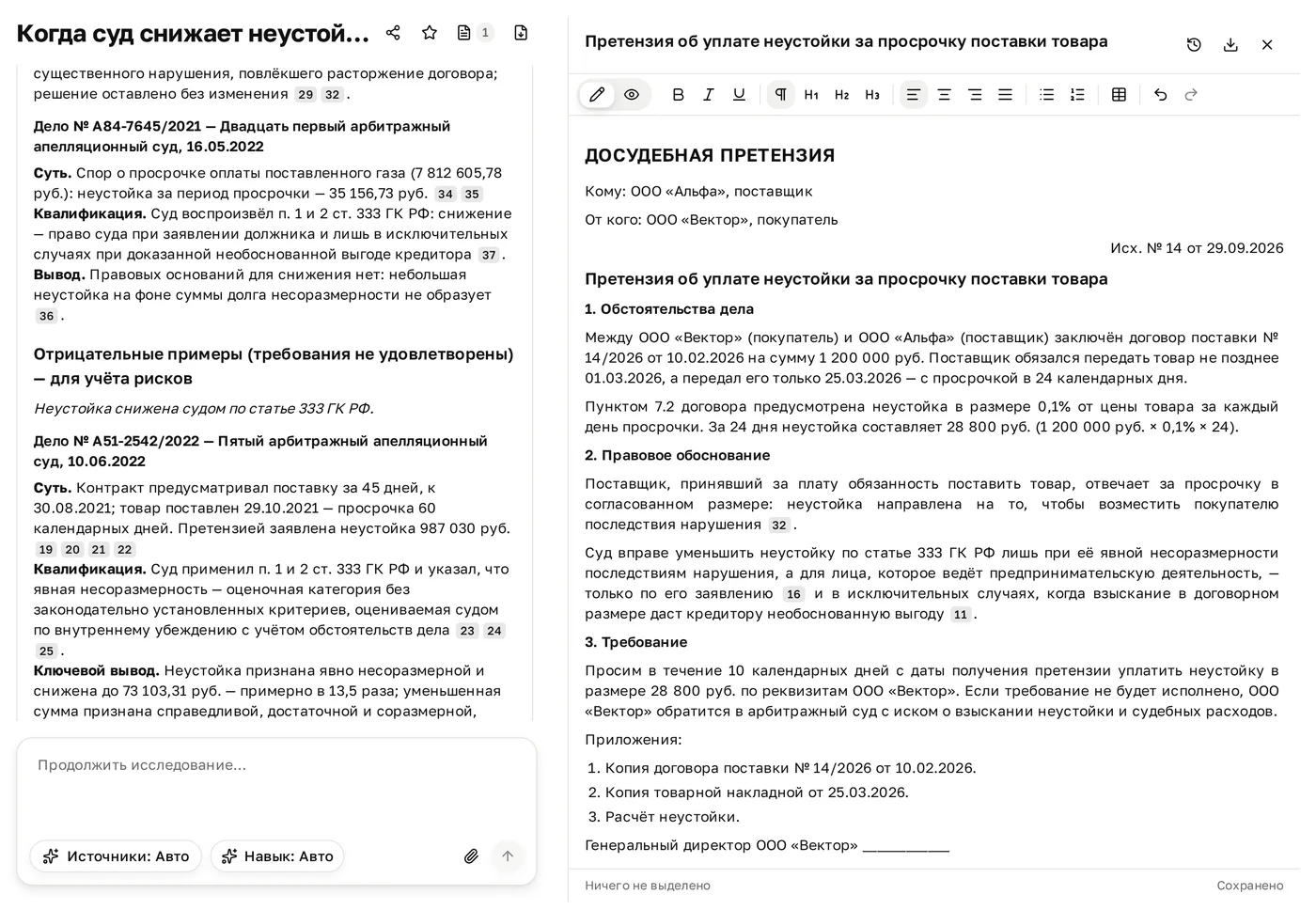
Черновик — документ, который сервис пишет в чате по вашей просьбе: претензия, исковое заявление, отзыв, договор. Он опирается на практику, найденную в этом же чате, и на ваши файлы. Черновик открывается в панели рядом с диалогом: его можно править вручную или просьбой в чате, а затем скачать в Word.
Как получить черновик
Выберите способ по тому, с чего вы начинаете.
Попросить в чате. Напишите, какой документ нужен и что в нём должно быть: «Составь претензию поставщику о неустойке за просрочку поставки: договор № 14/2026, цена товара 1 200 000 руб., просрочка 24 дня». Сервис возьмёт структуру, принятую для такого документа. Можно опереться и на уже готовый ответ: «Составь отзыв на иск по выводам ответа выше».
По образцу своего файла. Добавьте свой образец в чат: прикрепите его к сообщению скрепкой или, если он уже лежит в «Загрузках», выберите его в окне «Файлы для чата». Затем назовите файл в запросе: «Составь претензию по форме файла „Образец претензии“». Заголовки, постоянные формулировки и таблицы образца останутся на месте, а имена, суммы и даты прежнего дела сервис заменит данными вашего.
Открыть свой файл как черновик. Когда нужно изменить сам документ — дописать пункт в договор, переписать раздел, — добавьте файл в чат так же и напишите, что изменить: «Добавь в этот договор пункт о неустойке». Файл откроется как черновик без изменений: все слова, имена, суммы и даты останутся как в оригинале. Сам загруженный файл при этом не меняется.
Взять файл за образец, открыть его как есть или просто ответить на вопрос о нём — сервис решает по словам запроса, поэтому пишите прямо: «по форме этого файла» или «измени этот договор». Никакой отметки на файле для этого не нужно.
Образцом или открытым файлом может быть только ваш собственный загруженный документ. Судебный акт из базы практики образцом не станет.
Где найти черновики
Черновики принадлежат чату, и в одном чате их может быть несколько. Открыть черновик можно так:
- кнопка «Черновики» в шапке чата, рядом с «Закладками». Число на кнопке — сколько черновиков в чате. Меню показывает их список и ссылку на эту статью. На узком экране тот же список — в меню «Действия с исследованием»;
- карточка под ответом, который составил или изменил черновик: название и, например, «Черновик составлен: 27 абзацев». Она открывает черновик таким, каким его оставил этот ответ; чтобы править текст, нажмите «К черновику»;
- шаг «Черновик составлен» в ходе ответа — он тоже ссылка;
- список «Черновики» на странице проекта: в нём черновики всех чатов проекта, и каждый открывается в своём чате.
Сколько черновиков в каждом чате, показывает столбец «Черновики» на странице «Чаты» — на широком экране.
Панель черновика
- В шапке — название черновика и кнопки «Редакции», «Скачать .docx» и «Закрыть черновик».
- Под шапкой — панель форматирования: полужирный, курсив, подчёркнутый, обычный текст и заголовки трёх уровней, выравнивание, маркированный и нумерованный списки, «Вставить таблицу», отменить и повторить. Когда курсор стоит в таблице, та же кнопка открывает меню «Таблица»: добавить или удалить строку и столбец, удалить таблицу.
- Внизу слева — что выделено: «Ничего не выделено» или, например, «Выделен 1 абзац». Справа — состояние сохранения.
Ширина панели меняется, если потянуть за её край.
Правка вручную
Щёлкните в текст и правьте его, как в обычном редакторе. Черновик сохраняется сам, вскоре после того как вы перестали печатать: внизу панели видно «Сохраняем…», затем «Сохранено». Перед отправкой сообщения в чат и при закрытии панели несохранённые правки тоже сохраняются.
Если сохранить не удалось, внизу появится «Есть несохранённые правки». Правки остаются в панели, и сервис попробует сохранить их снова при следующей правке.
Правка просьбой в чате
Пока панель черновика открыта, ваше следующее сообщение относится к нему. Напишите, что изменить: «Сделай раздел о расчёте неустойки короче», «Добавь требование о возмещении расходов на юриста».
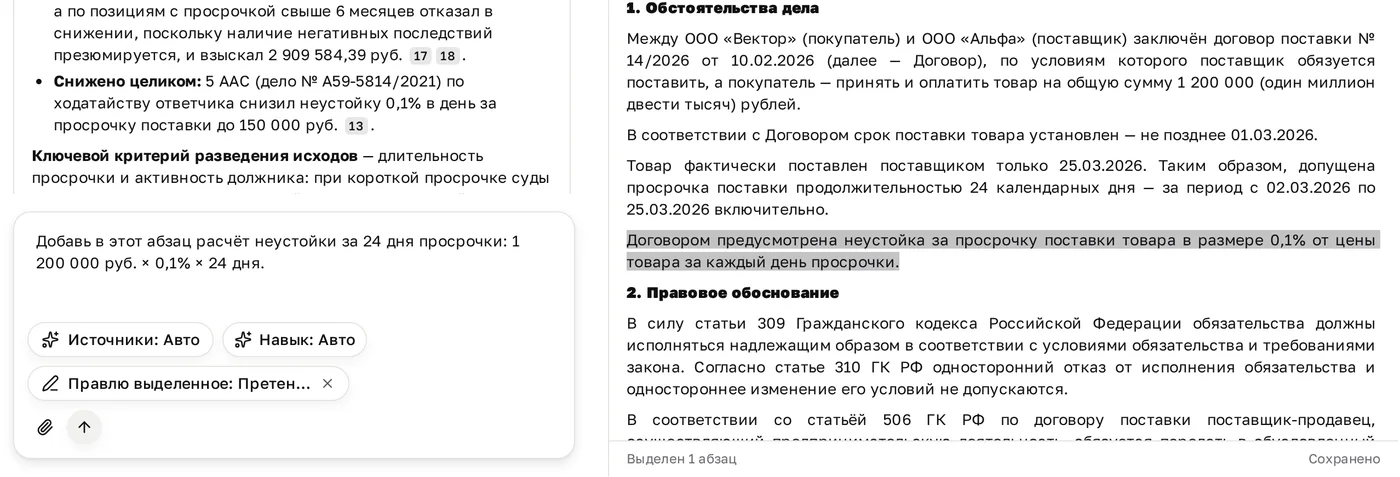
Чтобы изменить определённое место, выделите его текст в панели. Внизу панели появится, например, «Выделен 1 абзац», а в поле ввода — отметка «Правлю выделенное: название черновика». Сервис изменит выделенное и не тронет остальной текст. Курсора для этого мало — текст нужно выделить. Крестик на отметке снимает выделение; открытый черновик при этом по-прежнему уходит с сообщением.
Если ничего не выделено, сервис сам найдёт нужные места по вашим словам. Просьба обо всём документе, например заменить название стороны во всём тексте, тоже работает: сервис найдёт и изменит каждое такое место. В длинном черновике он может пропустить место, поэтому после ответа проверьте сравнение.
Пока сервис готовит ответ, черновик закрыт для правки. Когда ответ готов, в ходе ответа появляется шаг «Черновик изменён», а под ответом — карточка с числом изменённых абзацев. Щелчок по шагу или по карточке открывает сравнение: каким черновик был до просьбы и каким стал. Подробнее — в статье «Редакции, сравнение и скачивание черновика».
Если менять оказалось нечего, сервис так и скажет, а черновик останется прежним. Вопрос о тексте черновика тоже не меняет его: сервис ответит словами.
Когда панель закрыта и ничего не выделено, сообщение к черновику не относится. Но черновик можно назвать словами: «В претензии поменяй срок оплаты на 5 дней».
Ссылки на источники
Черновик опирается только на источники этого чата: на найденные раньше и на те, что сервис найдёт в том же ответе. Поэтому можно сначала собрать практику, а затем попросить документ, — или попросить всё сразу, одним сообщением.
Ссылки в черновике выглядят так же, как в ответе: номер источника. Несколько источников подряд показаны одной ссылкой, например «3–5»: щелчок раскрывает её в номера — по одному на каждый источник, на который она ссылается. Щелчок по номеру открывает источник. В скачанный файл Word ссылки не попадают — в нём только текст документа.
Имена, суммы и даты вашего дела сервис берёт из запроса, из диалога и из ваших файлов, а не из судебных актов. Всё равно проверьте их перед отправкой документа.
Кто может править
Черновик видят все, у кого есть доступ к чату. Править его могут владелец чата, администраторы организации и участники, отмеченные в окне «Доступ» этого чата. Подробнее — в статье «Доступ к исследованиям и проектам».
Остальные открывают черновик только для чтения — внизу панели написано «Только чтение». Они могут сравнить редакции и скачать черновик, но не изменить его. Их просьбы в чате тоже не меняют черновик и не составляют новый: ответ скажет, что черновик можно читать, но не править.
Что происходит, когда двое правят один черновик одновременно, описано в статье «Редакции, сравнение и скачивание черновика».
Сколько это стоит
Составление черновика и правка просьбой в чате — часть ответа в чате и оплачиваются кредитами вместе с ним. Ручная правка, редакции, сравнение, вид «Как в Word», скачивание и выбор оформления при скачивании кредитов не тратят. Подробнее — в статье «Что такое кредиты».