Кроме открытой практики, sudpractica.ai работает с вашими документами: договорами, экспертизами, перепиской. Загрузите их — сервис разберёт текст и подготовит документ к чтению в чате.
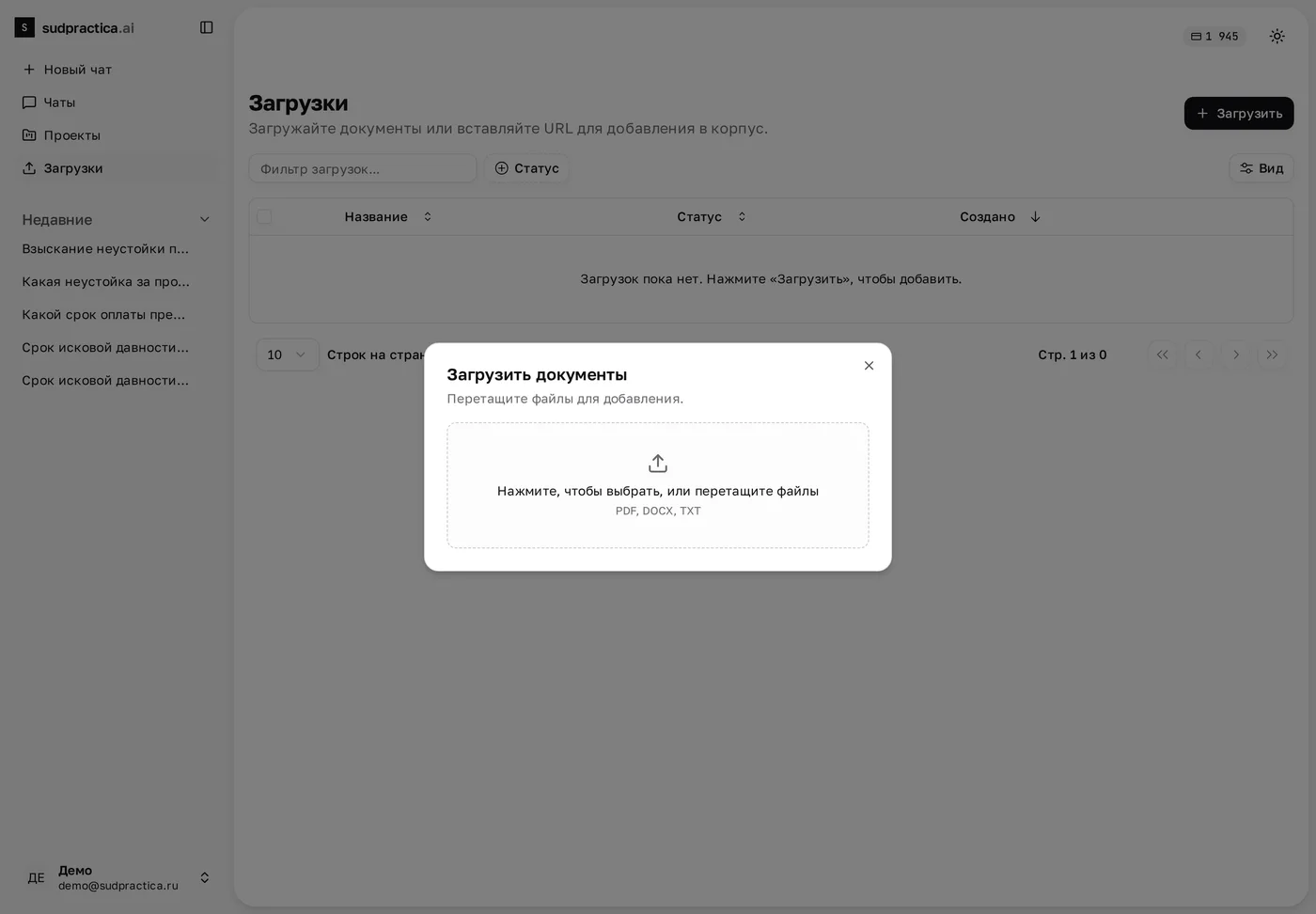
Два способа загрузить
- Раздел «Загрузки». Откройте его в боковом меню и нажмите «Загрузить» — появится окно с зоной перетаскивания. Файлы попадут в ту папку, которая сейчас открыта; если открыты «Все файлы», документ попадёт в «Без папки».
- Скрепка в строке запроса. Нажмите значок скрепки рядом с кнопкой отправки — файл загрузится и сразу станет источником для этого чата. Подробнее — в статье «Как приложить файлы к чату».
В разделе «Загрузки» файлы можно перетащить мышью прямо на список или на нужную папку — окно загрузки откроется само.
Что можно загрузить
Поддерживаются форматы PDF, DOCX и TXT, размер — до 50 МБ на файл. Файл большего размера сервис отклонит с пояснением. Пустой файл, в котором нет ни одного байта, сервис тоже не примет: строка в окне загрузки получит статус «Ошибка» и пояснение «Файл пустой — в нём нет ни одного байта. Проверьте, что он открывается, и загрузите его снова.» Документ с очень длинным текстом сервис тоже не разберёт, даже если файл меньше 50 МБ: он получит статус «Ошибка» с пояснением «Текст документа слишком длинный — разделите документ на части.» За один раз можно выбрать сразу несколько документов.
Сканы и фотокопии распознаются автоматически — русский и английский текст. Качество зависит от исходника: у бледных, перекошенных или мелких сканов часть текста может потеряться, а таблицы распознаются хуже сплошного текста.
Как идёт загрузка
В окне загрузки у каждого файла виден ход работы: «Подписываем…» → процент отправки → «Регистрируем…» → «В ожидании». Если отправить файл не удалось, он получает статус «Ошибка» с пояснением.
Если вы уже загружали точно такой же файл, повторно он не загружается: у строки появится статус «Уже есть» и подпись, в какой папке лежит найденный файл. Кнопка «Всё равно загрузить» загрузит копию.
Окно можно закрыть сразу — обработка продолжится без него. Когда файл обработан, появится уведомление «Файл «…» обработан». Если сервис уже проверил файл на личные данные, уведомление скажет, сколько их скрыто, например «Скрыто личных данных: 7», а кнопка «Показать» откроет текст файла с этими отметками. Если скрывать нечего, в уведомлении будет «Мы не нашли в этом файле личных данных.» Подробнее — в статье «Какие данные видит модель».
Статусы обработки
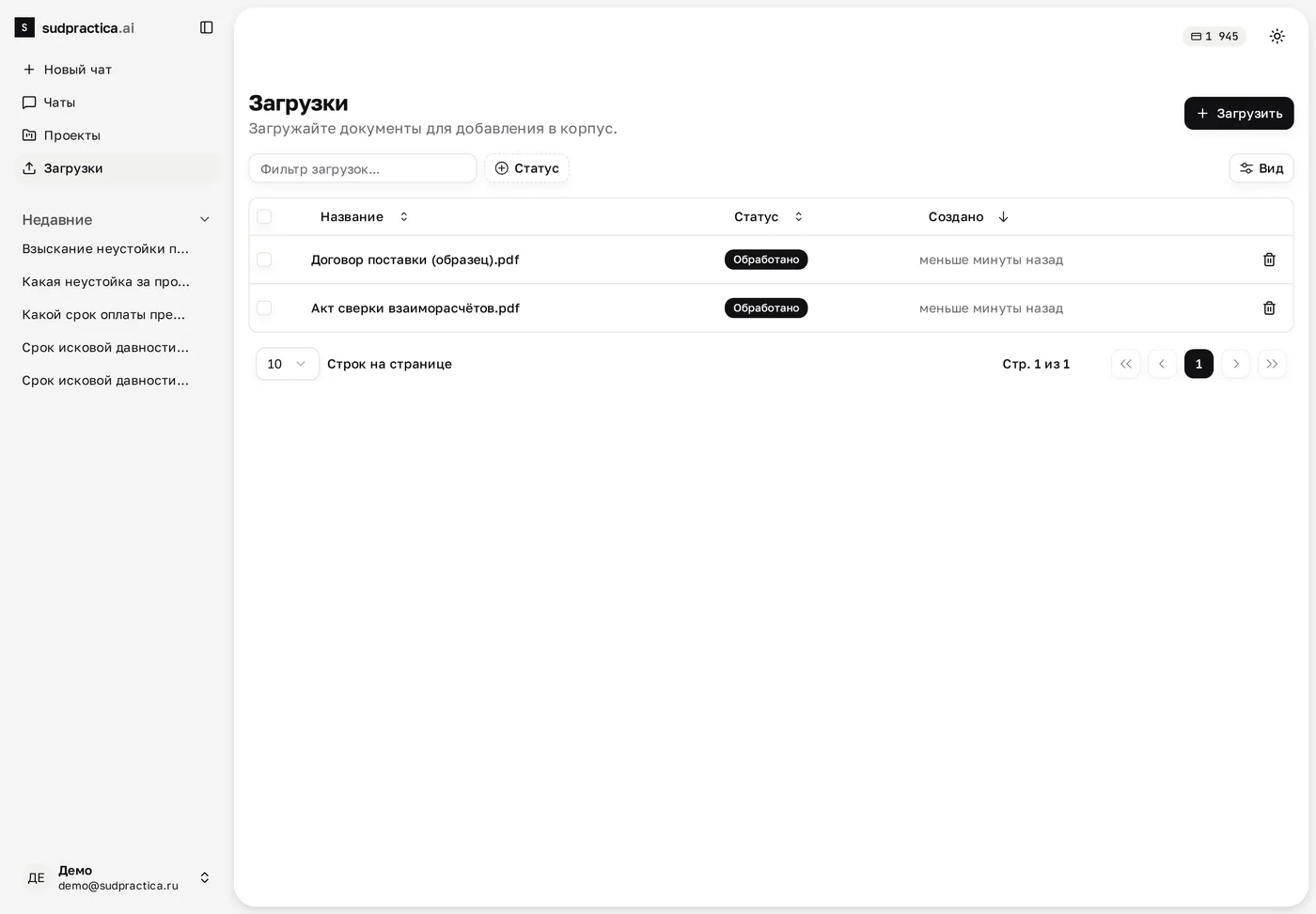
- «В ожидании» — документ добавлен и ждёт своей очереди;
- «Обрабатывается» — идёт разбор текста;
- «Обработано» — документ готов;
- «Ошибка» — разобрать не удалось; наведите курсор на бейдж, и сервис покажет причину. Повреждённый или не до конца скачанный файл получит пояснение «Файл не удалось открыть: он повреждён или скачан не полностью. Скачайте его заново и загрузите ещё раз.»
Приложить документ к чату можно только после статуса «Обработано» — остальные файлы в списке выбора недоступны. Если вы приложили файл скрепкой и сразу отправили вопрос, кнопка отправки подождёт, пока документ дочитается.
Что дальше
- Разложить документы по папкам — «Папки: порядок в загрузках».
- Приложить их к чату — «Как приложить файлы к чату».
Конфиденциальность
Загруженные документы используются только для ваших задач и не передаются провайдерам моделей для обучения. Подробнее — в статье «Безопасность и хранение данных». Имена, реквизиты и адреса из документа модель получает в виде меток — см. «Какие данные видит модель».