Черновик хранит свои прошлые состояния — редакции. У каждой можно посмотреть, что в ней изменилось, и вернуть её. Вид «Как в Word» показывает документ по страницам, каким будет скачанный файл. Готовый документ скачивается в Word: в стандартном оформлении или в оформлении вашего файла.
Редакции
Кнопка «Редакции» в шапке панели черновика открывает список редакций, новые сверху. У каждой — номер и строка: почему и когда она сохранена.
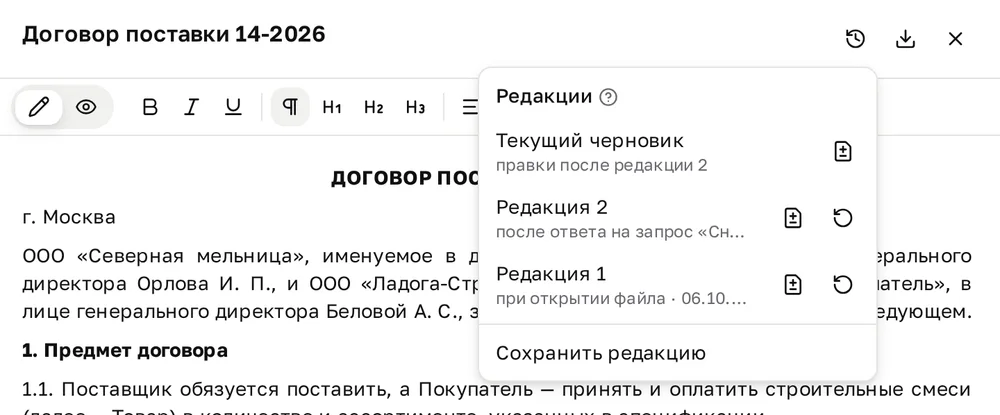
Редакции сохраняются сами:
- «перед правкой по запросу «…»» и «после ответа на запрос «…»» — когда сервис меняет черновик по вашей просьбе в чате. В кавычках — текст этой просьбы. Один ответ оставляет одну редакцию результата, сколько бы правок в нём ни было. Черновик, который составил сервис, сразу получает редакцию 1 с пометкой «после ответа на запрос «…»»;
- «при скачивании» — когда вы скачиваете файл;
- «при открытии файла» — когда ваш файл открыт как черновик: это его исходный вид;
- «перед заменой вашей версией» — когда вы выбрали «Оставить моё» (см. ниже);
- «после восстановления» — когда вы вернули прежнюю редакцию: это вернувшийся текст (см. ниже).
Ручные правки сохраняются автоматически, но редакций не создают. Чтобы закрепить текущий текст, выберите внизу меню «Сохранить редакцию» — появится редакция с пометкой «вручную».
Если последняя редакция уже совпадает с текущим текстом, новая не создаётся: вторая копия того же текста ничего не добавит. Поэтому пункт «Сохранить редакцию» в этом случае неактивен.
История идёт в одну линию: редакции только добавляются, ни одна не удаляется и не ветвится.
Сравнение
Значок рядом с редакцией — «Показать правки этой редакции». Панель покажет весь документ целиком и отметит, что изменилось в этой редакции по сравнению с предыдущей: удалённый текст зачёркнут и выделен красным, добавленный выделен зелёным. Первая редакция показывается сама по себе, без отметок.
Если после последней редакции черновик правили вручную, вверху меню стоит строка «Текущий черновик» с пометкой «правки после редакции N». Её значок «Показать правки после последней редакции» покажет эти правки.
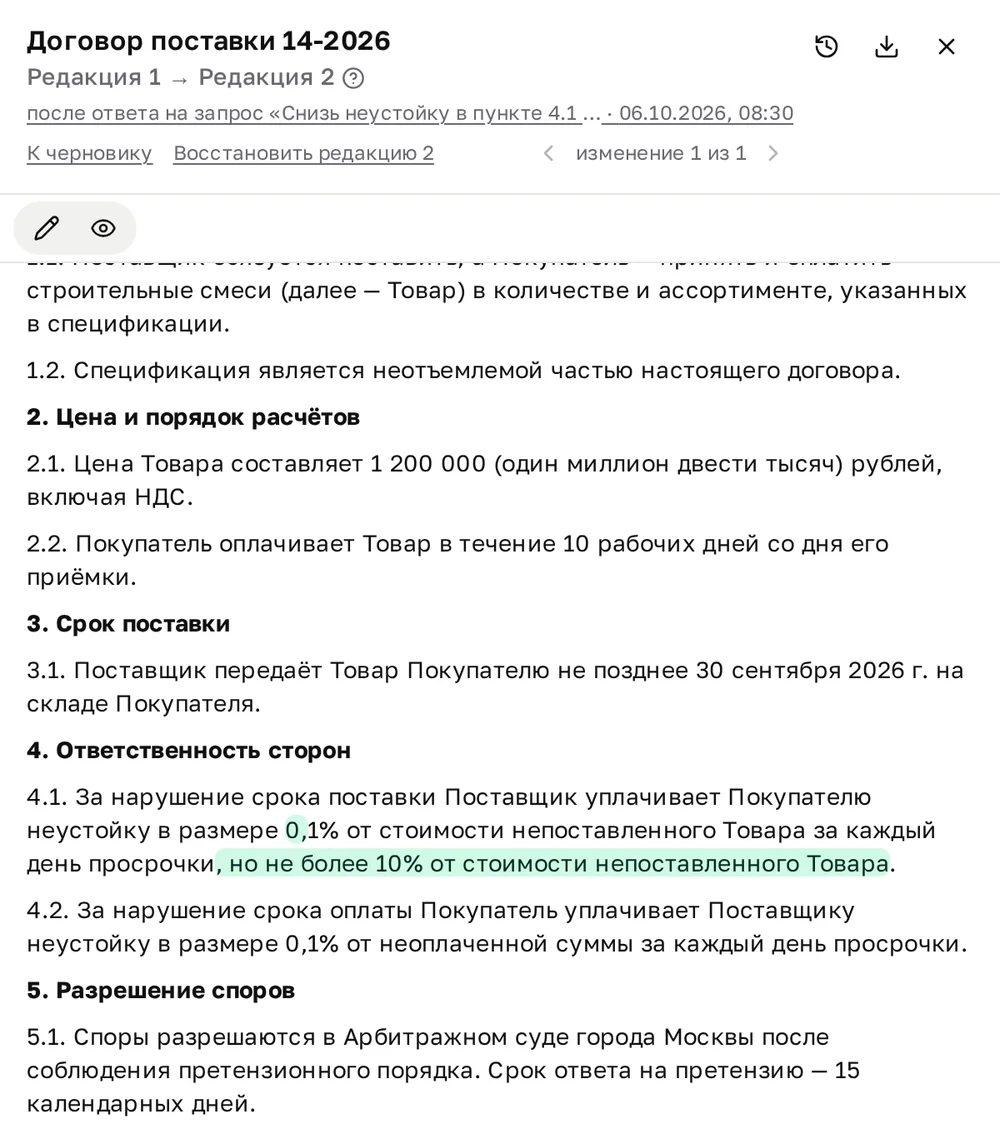
Вверху сравнения:
- что с чем сравнивается, например «Редакция 1 → Редакция 2», или одна «Редакция 1», когда редакция показана сама по себе;
- почему и когда сохранена редакция справа. Если её сохранил ответ в чате, строка ведёт к этому ответу. У текущего черновика строка — «правки вручную · ещё не сохранены в редакцию»;
- «К черновику» — выйти из сравнения;
- «Восстановить редакцию 2» — вернуть редакцию, показанную справа. Если справа текущий черновик или редакция, которая с ним совпадает, этой ссылки нет;
- стрелки «Предыдущее изменение» и «Следующее изменение» и счётчик «изменение 1 из 2» — переход между местами правок.
Щелчок по карточке под ответом или по шагу в ходе ответа открывает редакцию, которую оставил этот ответ. После правки просьбой в чате это сравнение до и после ответа, например «Редакция 1 → Редакция 2». Если ответ составил черновик или открыл ваш файл как черновик, панель покажет эту редакцию саму по себе, даже если черновик с тех пор меняли.
Восстановление
Значок «Восстановить» рядом с редакцией (или «Восстановить редакцию N» в сравнении) возвращает её текст в черновик. Перед этим текущий текст сохраняется редакцией с пометкой «вручную», поэтому восстановление ничего не теряет: к прежнему тексту можно вернуться так же. Вернувшийся текст становится новой редакцией с пометкой «после восстановления».
Вид «Как в Word»
Под шапкой панели черновика есть два значка. Карандаш — «Редактировать»: обычный режим, в котором черновик правится. Глаз — «Как в Word»: черновик таким, каким будет скачанный файл Word в эту секунду.
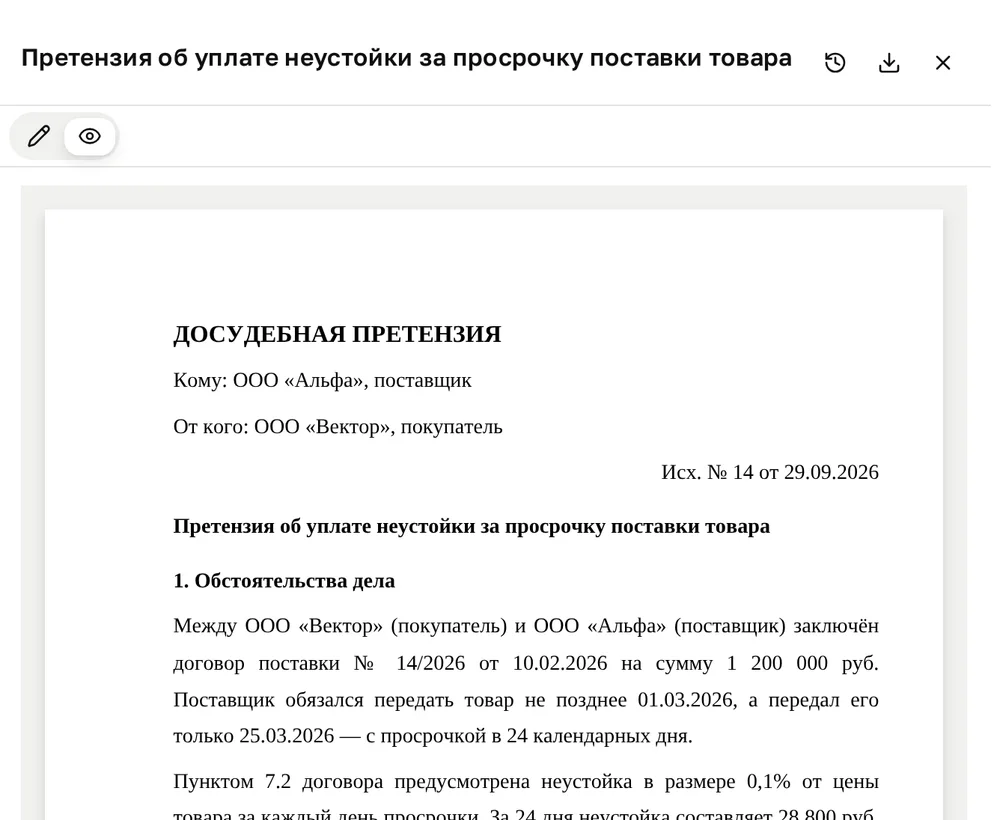
В этом виде черновик разбит на страницы, как в Word, и показан в текущем оформлении: бланк, заголовки, нумерация, таблицы, поля и номера страниц. Если оформление не выбрано, черновик показан в стандартном оформлении сервиса. Если на вашем компьютере нет шрифта из файла, используется шрифт с теми же размерами знаков, поэтому строки переносятся так же, как в Word. Длинный черновик сразу показывает первые страницы, остальные появляются, пока вы читаете.
- Вид только для чтения. Чтобы править текст, вернитесь в «Редактировать».
- Перед показом несохранённые правки сохраняются.
- Вид не создаёт редакцию и не тратит кредиты. Открыть его может каждый, кто может читать черновик.
- Если скачать черновик в другом оформлении, вид сразу покажет его в новом оформлении.
- Сравнение и вид не показываются вместе: сравнение редакций закрывает вид.
Если черновик изменился после того, как вид был готов (например, его поправил ответ в чате или коллега), вид остаётся прежним и показывает сообщение «Черновик изменился после того, как вид был готов». Нажмите «Обновить», чтобы увидеть текущий текст.
Скачивание в Word
Кнопка «Скачать .docx» в шапке панели открывает окно скачивания. В нём выбирается оформление, а при открытом сравнении — нужны ли в файле правки. Файл скачивает только кнопка «Скачать» внизу окна: до неё выбор ничего не меняет, а закрытое окно ничего не скачивает и не меняет. Имя файла совпадает с названием черновика.
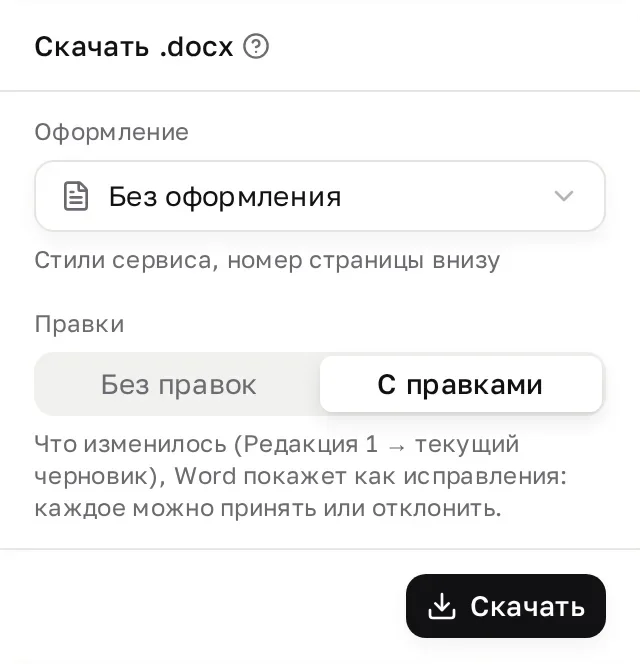
В поле «Оформление» уже стоит текущее оформление черновика. В списке поля:
- «Без оформления» — стандартное оформление сервиса: Times New Roman, кегль 14, поля 30 мм слева, 15 мм справа, по 20 мм сверху и снизу, номер страницы внизу.
- Название файла Word — оформление этого файла: его стили, бланк, колонтитулы, нумерация списков, вид таблиц. Черновик, составленный по образцу из файла .docx, сразу получает оформление образца.
- «Другой файл Word…» — выбрать файл из библиотеки. В окне «Оформление черновика» показаны только файлы Word: оформление даёт только .docx. Выбранный файл встаёт в поле «Оформление», и окно скачивания открывается снова.
Если оформление изменилось, «Скачать» сначала запоминает его у черновика, а затем скачивает файл. Новое оформление остаётся для следующих скачиваний и для вида «Как в Word». Оно меняет только вид файла: текст черновика остаётся прежним. Если текст нужно подогнать под другой документ, попросите об этом в чате. Сменить оформление можно и просьбой в чате: «Оформи претензию как в файле „Бланк.docx“». Если оформление применить не удалось, появится сообщение «Не удалось применить оформление» с причиной: файл не скачается, и у черновика останется прежнее оформление. Если оформление не сменила просьба в чате, например файл не Word или отметки в нём стоят неправильно, в ходе ответа появится шаг «Оформление не изменилось», и оформление тоже останется прежним.
Если черновик открыт из вашего файла Word, этот файл есть в списке «Оформление», а под полем — подсказка «Правки впишутся в этот файл, а всё остальное в нём останется как было». В этом оформлении скачивается копия исходного файла, в которую вписаны ваши правки. Загруженный файл в библиотеке при этом не меняется. Файл остаётся в списке, даже если выбрать другое оформление.
Файл PDF оформления не даёт. Черновик, составленный по образцу из PDF или открытый из PDF, скачивается без оформления или в оформлении выбранного файла Word.
Если открыто сравнение, в окне есть выбор «Правки»: «Без правок» или «С правками». Каждый раз окно открывается с «Без правок», а под выбором сказано, что будет в файле. С «С правками» в файле будет правая сторона сравнения — текущий черновик или, в сравнении «Редакция 1 → Редакция 2», редакция 2. Всё, что изменилось после левой редакции, записано в нём исправлениями Word от имени того, кто скачал файл: если принять все исправления, получится правая сторона сравнения, если отклонить все — левая. Исправления записываются при любом оформлении, в том числе в копию открытого файла Word. Редакцию «при скачивании» такое скачивание сохраняет, только если справа в сравнении текущий черновик. Без сравнения выбора «Правки» нет, и файл скачивается без исправлений. Его нет и тогда, когда редакция показана сама по себе, например одна «Редакция 1»: сравнивать её не с чем.
Ссылок на источники в скачанном файле нет — только текст документа. Ссылки остаются в панели черновика и в чате.
Менять оформление могут те, кто может править черновик. У остальных поле «Оформление» закрыто, а под ним написано «Оформление меняет тот, кто может править черновик»: они скачивают черновик в текущем оформлении.
Отметка {{ответ}}: логотип и адрес остаются
Без отметки черновик берёт из файла Word только оформление: стили, бланк в колонтитулах, нумерацию списков, вид таблиц. Текст файла в скачанный документ не попадает, а с ним и картинки из текста — например, логотип, если он стоит в тексте, а не в колонтитуле. Если в тексте выбранного файла есть картинки, под полем «Оформление» появится подсказка «Картинки из текста файла в документ не попадут» с тем, как их сохранить.
Чтобы файл остался целым, напишите в нём отдельной строкой отметку {{ответ}}. Черновик встанет на место отметки, а всё вокруг неё останется как было: логотип, адрес, подпись, печать.
- Одна строка {{ответ}} — черновик встанет на эту строку. Оформите строку {{ответ}} так, как должен выглядеть текст: её шрифт, размер, отступы, интервалы и выравнивание получит весь черновик. Заголовки будут того же вида, но полужирные, в списках номер или «•» будет набран в начале строки, а таблицы будут на всю ширину текста с тонкими рамками.
- Две строки {{ответ}} — всё, что между ними, служит образцом. Напишите там абзац текста, заголовок, список, таблицу с рамками в том виде, в каком они нужны. Черновик заменит обе строки и образец, а каждая его часть возьмёт вид такой же части образца. Чего в образце нет, то получит вид текста образца: например, заголовок будет полужирным текстом. Если между строками ничего нет, вид черновику даёт первая строка {{ответ}}.
Вид черновик берёт только из строк с отметкой и из образца между ними, но не из остального текста файла. Отметку ищут только в тексте файла, не в колонтитулах.
Если отметки стоят неправильно, оформление не применится: появится сообщение с причиной, и у черновика останется прежнее оформление. Так бывает, когда:
- в файле больше двух отметок {{ответ}};
- в строке с отметкой есть другой текст;
- две отметки стоят в разных местах: одна в тексте, а другая в таблице, или в разных ячейках таблицы.
Если такой файл уже стал оформлением черновика, например черновик составлен по его образцу, файл скачивается так, как будто отметок в нём нет.
Если черновик правят одновременно
Если коллега сохранил черновик, пока вы его правили, ваши правки не пропадут. Внизу панели появится сообщение: «Черновик изменил кто-то ещё, пока вы его правили. Ваши правки не тронуты: выберите, чья версия остаётся». До выбора черновик закрыт для правки.
- «Оставить моё» — ваш текст заменит сохранённый. Текст коллеги не пропадёт: он останется редакцией «перед заменой вашей версией».
- «Взять новое» — панель покажет версию коллеги, а ваши несохранённые правки будут отброшены.
Правка просьбой в чате тоже не затирает чужой текст. Места, которые коллега не трогал, сервис меняет как обычно. Если же коллега в это время изменил именно то место, которое правит сервис, правка не применится: сервис перечитает черновик или ответит без изменения.