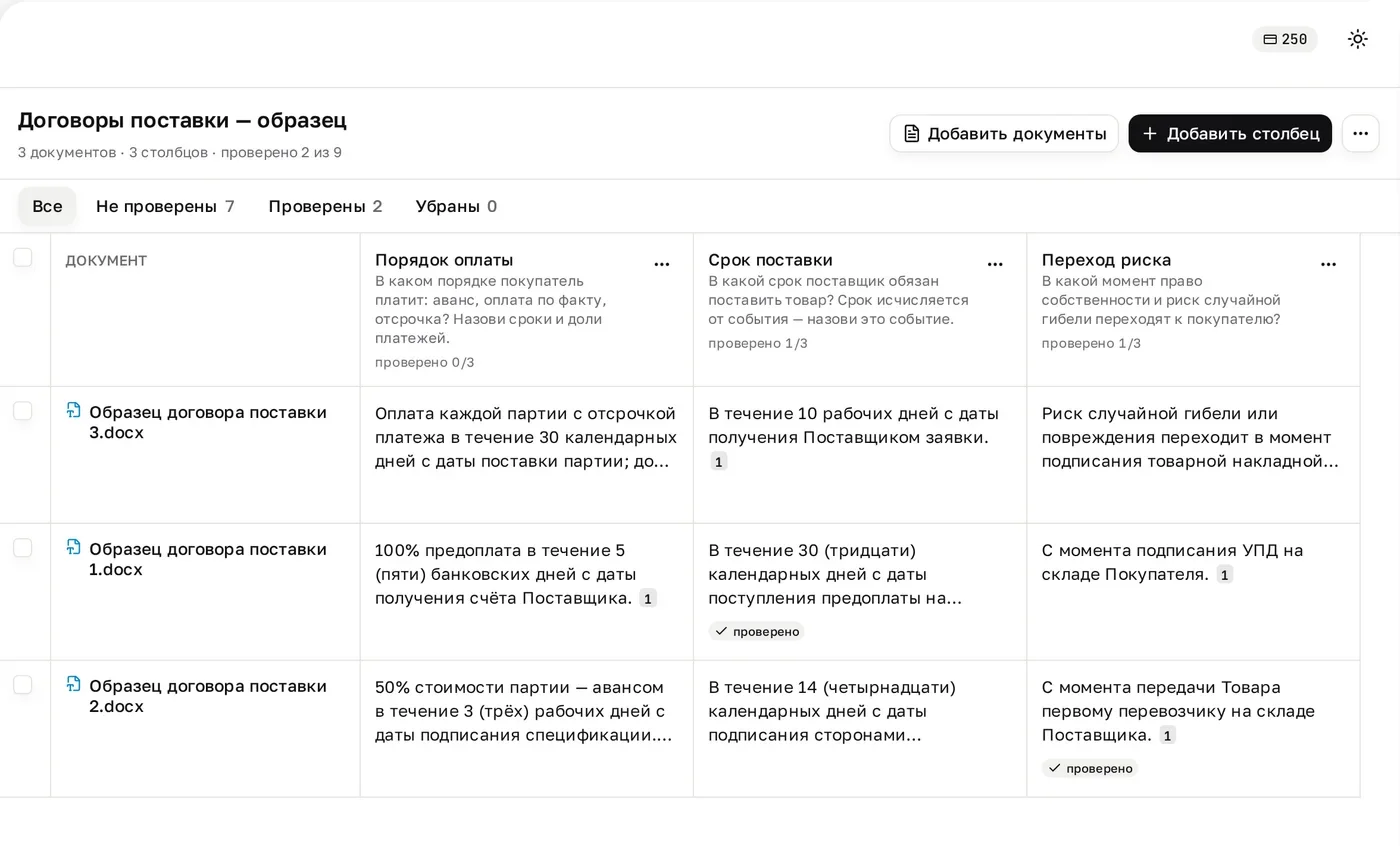
Когда один и тот же вопрос нужно задать десяти договорам, чат придётся повторять десять раз. Таблица делает это за один заход: строка — документ, столбец — вопрос к каждому из них, ячейка — ответ с цитатой из этого документа.
Где найти
Раздел «Таблицы» в боковом меню. Кнопка «Новая таблица» сразу создаёт пустую таблицу и открывает её; кнопка «Шаблоны» открывает каталог готовых наборов столбцов — см. «Шаблоны таблиц».
Сам раздел — это список таблиц. Над ним видно, сколько у вас таблиц и документов в них и сколько ячеек уже проверено.
- Поле «Поиск по таблицам, столбцам и документам» ищет по названию и описанию таблицы, по названиям её столбцов и документов.
- Фильтры «Все», «Мои» и «Со мной поделились» показывают число таблиц в каждом. «Мои» — таблицы, которые создали вы, «Со мной поделились» — таблицы коллег, которые вам видны.
- Список «Порядок» сортирует таблицы: «По активности», «По названию» или «По числу документов».
В строке таблицы — название с описанием и столбцы «Столбцы» (названия столбцов таблицы), «Документы», «Проверено» (сколько ячеек проверено из всех), «Доступ» и «Изменено». На узком экране часть столбцов скрыта. Щелчок по строке открывает таблицу.
Отметьте таблицы галочками — внизу появится панель с кнопками «Экспортировать выбранные таблицы в CSV» и «Удалить выбранные таблицы».
Название таблицы меняется щелчком по нему: впишите новое и нажмите Enter (Escape отменяет).
Строки: документы
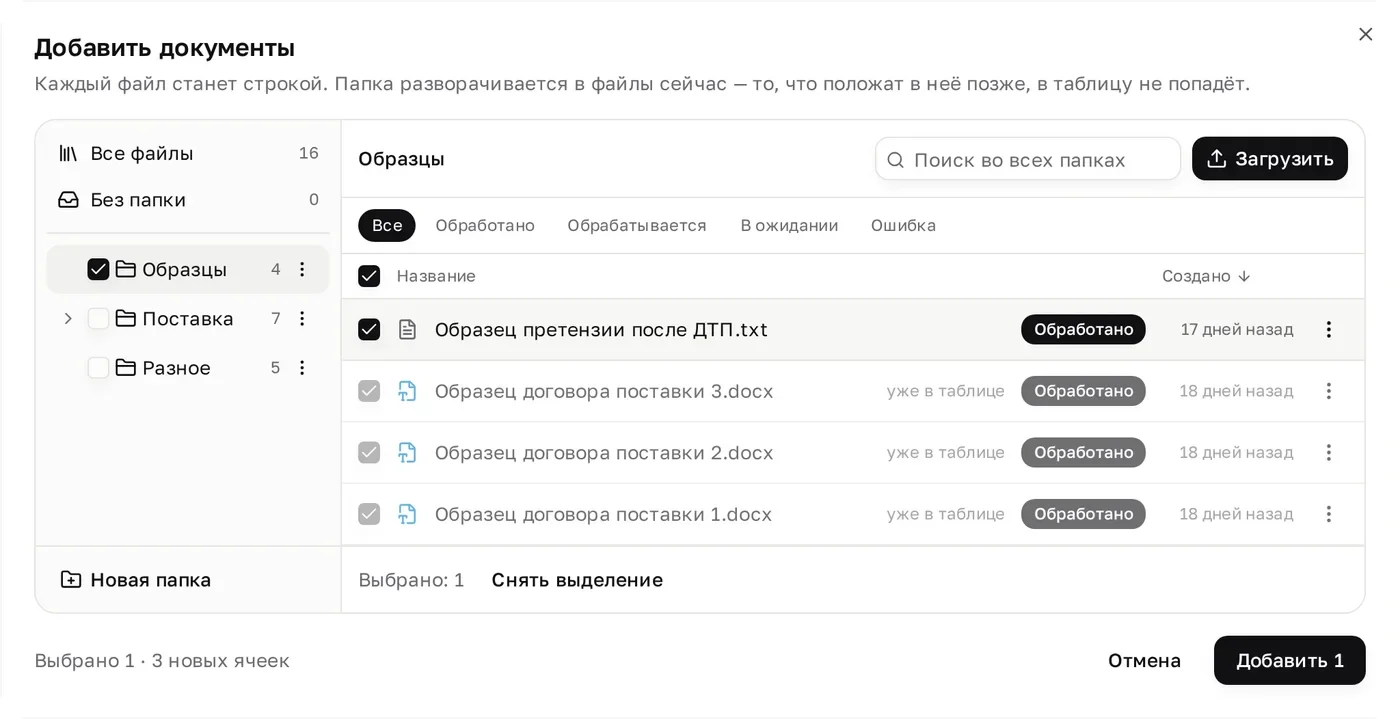
Кнопка «Добавить документы» открывает вашу библиотеку «Загрузки» — ту же, что и в чате, с папками и поиском. Каждый отмеченный файл станет строкой.
- Выбрать можно только документы со статусом «Обработано».
- Галочка на папке берёт из неё файлы, которых ещё нет в таблице; папка разворачивается в список файлов в момент выбора, поэтому то, что положат в неё позже, в таблицу само не попадёт.
- Файлы, которые уже в таблице, помечены как «уже в таблице» и повторно не добавляются.
- Внизу окна видно, во что обойдётся выбор: «Выбрано N · N новых ячеек».
Строки берутся только из вашей библиотеки: таблица не ищет документы сама и не читает открытую судебную практику.
Столбцы: вопросы
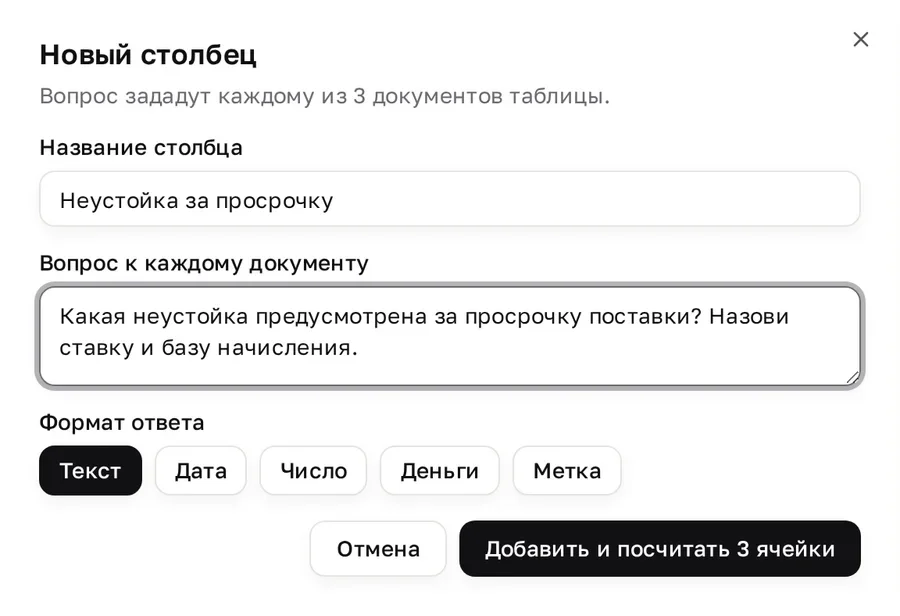
Кнопка «Добавить столбец» открывает окно с тремя полями:
- «Название столбца» — заголовок в шапке таблицы;
- «Вопрос к каждому документу» — то, что спросят у каждой строки: «Каков срок поставки?», «Есть ли право на односторонний отказ?»;
- «Формат ответа» — «Текст», «Дата», «Число», «Деньги» или «Метка».
Формат «Метка» просит задать набор значений, из которых ячейка выбирает одно, — например «есть», «нет», «не сказано». Значений не больше 20, каждое до 60 знаков, повторяться они не должны.
Кнопка подписана тем, что произойдёт: «Добавить и посчитать N ячеек». В таблице не больше 30 столбцов, и один вопрос она задаёт один раз: столбец с тем же вопросом, что у другого столбца, сервис не добавит.
Меню в шапке столбца (кнопка с тремя точками) даёт «Изменить столбец», «Переименовать», «Пересчитать столбец» и «Удалить столбец». Под названием столбца видны сам вопрос и счётчик «проверено N/M».
Ячейки
Ячейки считаются по одной и наполняются по мере готовности: сначала «в очереди», затем «читаем документ», затем ответ. Если документ прочитать не удалось, в ячейке будет «не удалось».
Готовая ячейка показывает значение и сноски на фрагменты документа. Прочерк «—» означает, что документ прочитан, а ответа в нём нет.
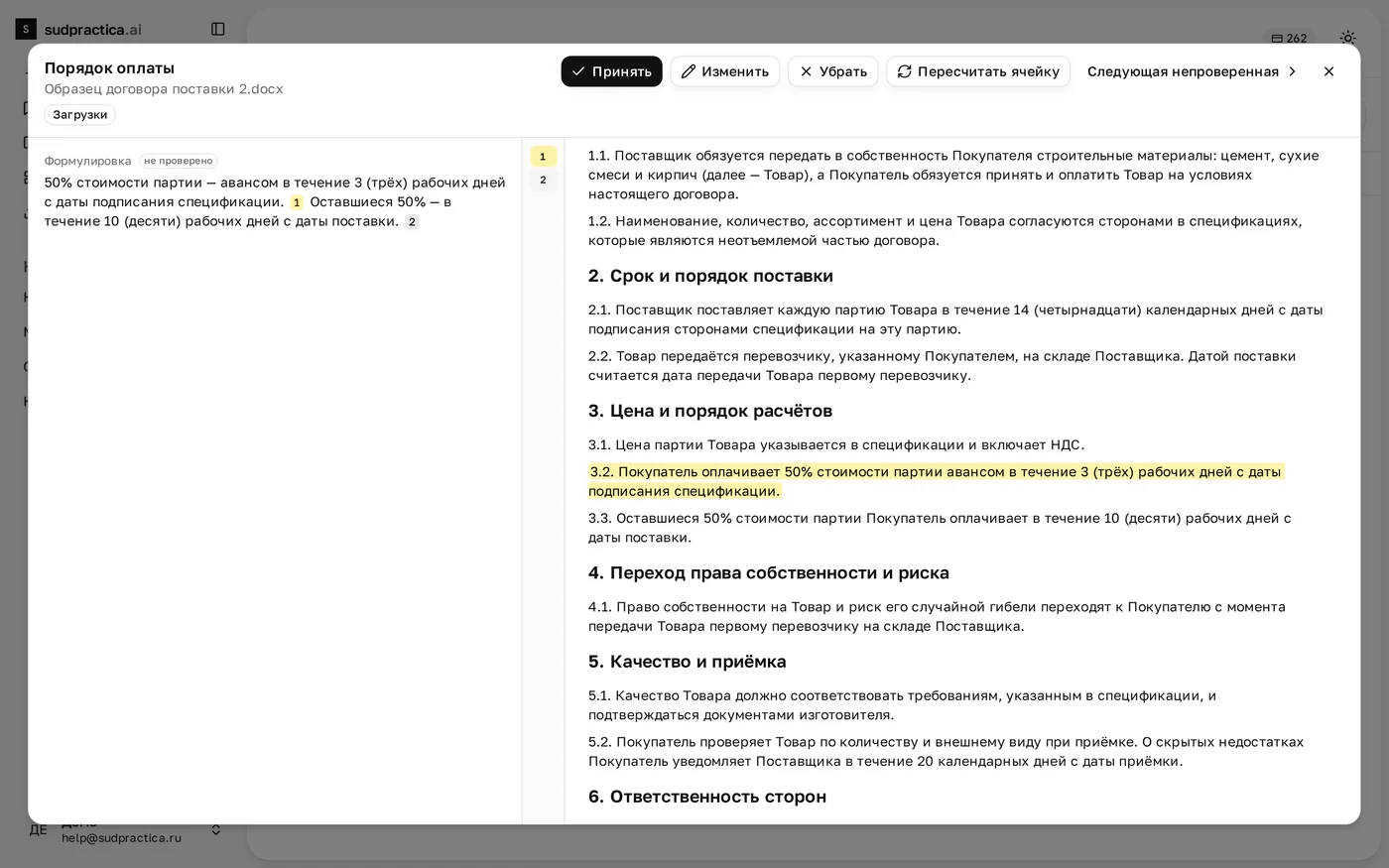
Щелчок по ячейке открывает окно ячейки:
- сверху — название столбца, документ и кнопки проверки, если вы можете менять таблицу;
- слева — «Формулировка»: сам ответ (или «— в документе не сказано») со сносками;
- справа — сам документ. В нём подсвечен выбранный фрагмент, а на широком экране узкая колонка номеров рядом с текстом ведёт к каждому фрагменту, на котором стоит ответ.
Окно открывается на первом фрагменте. Сноска в формулировке или номер в колонке переносят к своему фрагменту и подсвечивают только его. Сноска прямо в таблице открывает окно сразу на нужном фрагменте.
Если фрагментов нет, окно так и говорит: «Ни одного фрагмента: документ прочитан, ответа в нём нет», а документ показан без подсветки. Значение в ячейке никогда не пишется «по памяти»: оно опирается только на найденные в документе фрагменты.
Проверка ячеек
Наведите курсор на ячейку — появятся кнопки проверки:
- «Принять» — ячейка получает бейдж «проверено»;
- «Изменить» — открывает окно «Изменить ячейку», где ответ можно переписать своими словами; ячейка получает бейдж «изменено»;
- «Убрать» — стирает значение, если оно не годится: в ячейке остаётся зачёркнутый прочерк и бейдж «убрано».
Принятая или изменённая ячейка становится проверенной, и пересчёт столбца её не трогает. Принятую ячейку можно «Вернуть в непроверенные». Непроверенная ячейка — это не ошибка, а просто ещё не прочитанная человеком.
Те же кнопки стоят вверху окна ячейки. После решения окно само переходит к следующей непроверенной ячейке; кнопка «Следующая непроверенная» переходит к ней без решения. Клавиши A, E, X и U (раскладка не важна) принимают, изменяют, убирают ячейку и возвращают её в непроверенные, N в окне ячейки ведёт к следующей непроверенной, а стрелки переходят между ячейками таблицы.
Строка над таблицей — «Все», «Не проверены», «Проверены», «Убраны» — оставляет только строки с такими ячейками. Щелчок по счётчику «проверено N/M» под названием столбца оставляет непроверенные ячейки этого столбца.
Чтобы принять много ячеек сразу, отметьте строки галочками и нажмите «Принять непроверенные» в панели над таблицей. Готовые непроверенные ячейки этих строк станут проверенными от вашего имени; убранные, уже проверенные и ещё не прочитанные останутся как есть.
Пересчёт
Пересчитать можно столбец («Пересчитать столбец» в его меню), отдельные строки (отметьте их галочками и нажмите «Пересчитать» в панели над таблицей) или одну ячейку — кнопкой «Пересчитать ячейку» рядом с кнопками проверки или вверху окна ячейки (у проверенной ячейки этой кнопки нет). Той же кнопкой пересчитывается ячейка «не удалось». Сервис сообщит, сколько ячеек ушло в очередь, и напомнит, что проверенные остались как есть.
Изменённый вопрос столбца — это тоже пересчёт, но он сбрасывает и проверенные ячейки: столбец спрашивает другое, поэтому все его ячейки считаются заново. Окно «Изменить столбец» заранее называет, сколько проверенных ячеек будет сброшено.
Кредиты
Каждая ячейка — это чтение документа, и она расходует кредиты так же, как ответ в чате. Поэтому окна и кнопки заранее называют число ячеек: «Добавить и посчитать 24 ячейки», «Выбрано 3 · 24 новых ячеек». Если кредитов на эти ячейки не хватает, действие не выполнится, и сервис покажет окно «Недостаточно кредитов». Списания видны в журнале «Расход»: таблица стоит в колонке «Объект», как чат.
Как таблицу читает чат
Готовую таблицу можно дать чату вместо документов. Под полем ввода нажмите чип источников, выключите «Авто», включите «Таблицы» и в строке «Готовые ячейки» отметьте нужные — откроется окно «Таблицы для чата».
Чат читает готовые ячейки отмеченных таблиц, а сами файлы заново не читает. Отсюда два следствия:
- ответ приходит быстро и не тратит кредиты на повторное чтение документов;
- вопрос, которого не задавал ни один столбец, таблица не закроет — сервис не станет додумывать: он скажет, какого столбца не хватает, а если вы можете менять таблицу, может этот столбец добавить (см. ниже).
В списке «Источники» под ответом таблица — один источник с числом процитированных строк. Ссылки в таком ответе ведут на строки таблицы и открываются на процитированной ячейке.
Таблица открывается в панели рядом с чатом. Процитированная ячейка показана целиком, а остальные свёрнуты до трёх строк: щелчок разворачивает ячейку, повторный щелчок сворачивает. У каждой ячейки, кроме убранных, стоят номера фрагментов — как на странице таблицы. Номер открывает документ этой строки в той же панели, на этом фрагменте. Кнопка «К таблице» возвращает таблицу; другая ссылка в ответе или закрытие панели тоже вернут её.
Таблицу может собрать чат
Если к чату приложены ваши файлы из «Загрузок», таблицу можно попросить прямо в чате: задайте одни и те же вопросы к нескольким файлам — например, «Сведи в таблицу по этим договорам срок поставки, порядок оплаты и неустойку». Чат соберёт таблицу: строки — файлы этого чата, о которых вы спросили, столбцы — ваши вопросы. В шагах ответа шаг «Создание таблицы» сменится строкой о созданной таблице и числе ячеек в очереди, а под ответом появится карточка с названием таблицы и подписью «Таблица создана: N строк, M колонок». Щелчок по этому шагу или по карточке открывает таблицу в панели рядом с чатом.
Ячейки такой таблицы считаются в фоне и расходуют кредиты так же, как ячейки нового столбца. Таблица сразу становится источником этого чата, а в разделе «Таблицы» появляется у того, кто задал вопрос.
Если таблица уже среди источников чата и вы можете её менять, ответ может добавить в неё недостающие столбцы — тогда под ответом будет карточка «Таблица дополнена: N колонок».
Удаление
- «Убрать из таблицы» убирает отмеченные строки из таблицы; сами файлы остаются в «Загрузках».
- Таблицу удаляют в разделе «Таблицы»: меню «Действия» (кнопка с тремя точками) в её строке → «Удалить» или, для нескольких сразу, галочки и «Удалить выбранные таблицы». Перед удалением сервис спросит подтверждение.
- Если удалить файл в «Загрузках», строка и посчитанные ячейки останутся на месте, но пересчитать такую строку будет уже не по чему: пересчёт сотрёт её непроверенные ячейки, и в них будет «не удалось».
Кто видит таблицу
Таблица видна вам и администраторам организации — как и ваша библиотека документов, см. «Доступ к загруженным документам».
Если таблица стоит среди источников чата, её ячейки видит и каждый, у кого есть доступ к этому чату, — см. «Доступ к исследованиям и проектам». Тот, кому сама таблица не видна, открывает её из чата только на чтение, с пометкой «Таблицу открыл этот чат — менять её может только владелец», и в его разделе «Таблицы» она не появляется.