Шаблон — это набор столбцов без документов: тот же разбор, который вы делаете каждый раз, сохранённый один раз. Столбцы шаблона встают в таблицу и спрашивают свой вопрос у каждого документа в ней.
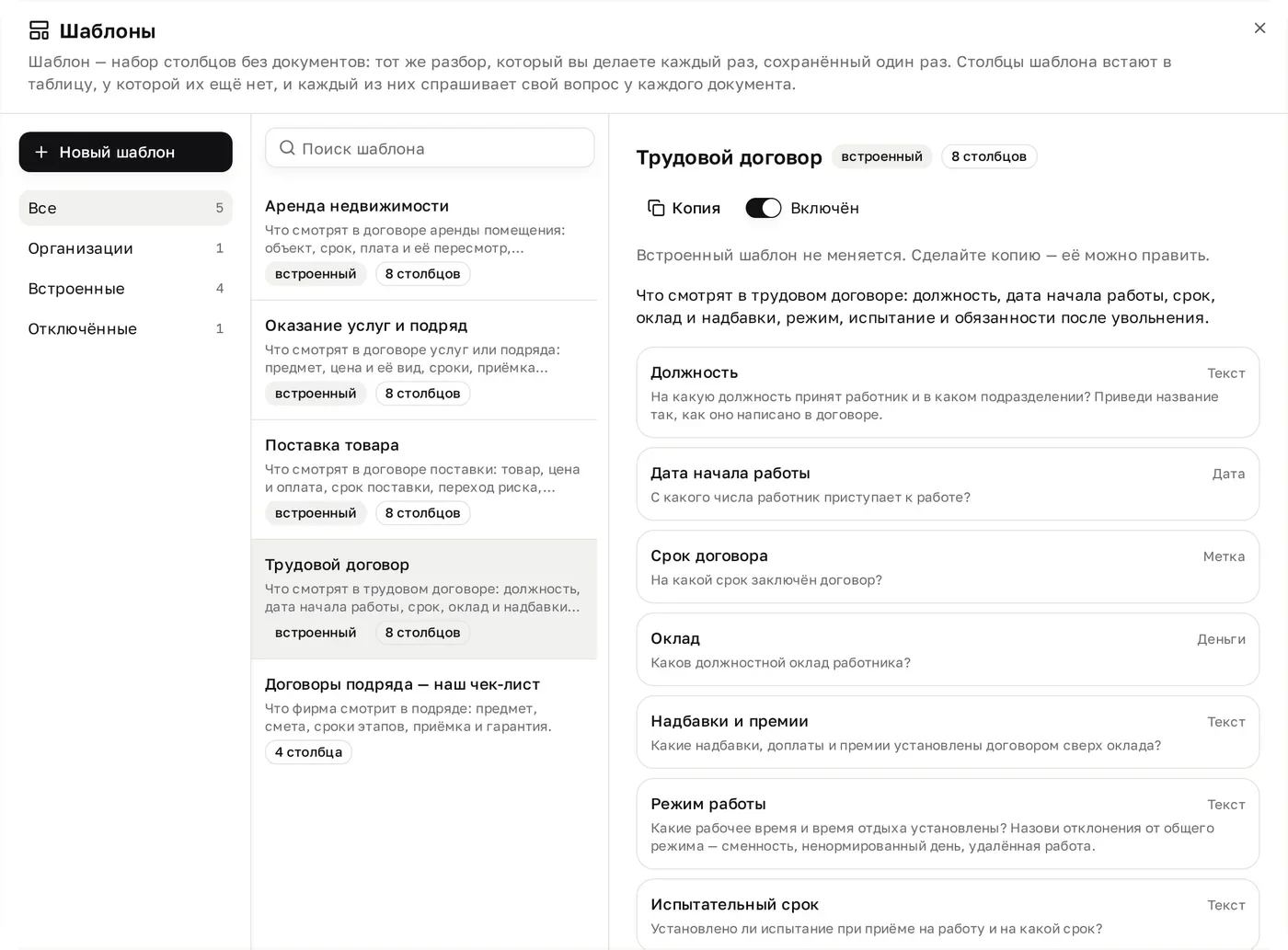
Каталог шаблонов
Кнопка «Шаблоны» в разделе «Таблицы» открывает каталог. Слева фильтры, в середине список, справа карточка выбранного шаблона со всеми его столбцами. Список фильтруется:
- «Все» — всё, что доступно вашей организации;
- «Организации» — шаблоны, которые создали вы или ваши коллеги;
- «Встроенные» — готовые шаблоны сервиса; они помечены бейджем «встроенный» и не меняются.
Если в организации есть отключённые шаблоны, рядом появляется четвёртый фильтр — «Отключённые». Его видит только тот, кто может включить шаблон обратно.
Рядом с названием указано, сколько в шаблоне столбцов. Поиск ищет по названию, описанию и названиям столбцов.
Встроенные шаблоны
| Шаблон | Что смотрит |
|---|---|
| «Поставка товара» | Товар, цена договора, НДС, порядок оплаты, срок поставки, переход риска, приёмка и качество, неустойка. |
| «Аренда недвижимости» | Объект, срок аренды и дата окончания, арендная плата и её пересмотр, обеспечительный платёж, ремонт и улучшения, односторонний отказ. |
| «Оказание услуг и подряд» | Предмет, цена работ и её вид, срок выполнения, этапы и приёмка, ответственность исполнителя, односторонний отказ, права на результат. |
| «Трудовой договор» | Должность, дата начала работы, срок договора, оклад, надбавки и премии, режим работы, испытательный срок, обязанности после увольнения. |
Встроенный шаблон изменить нельзя, но кнопка «Копия» делает его копию в вашей организации — её уже можно править.
Как применить шаблон к таблице
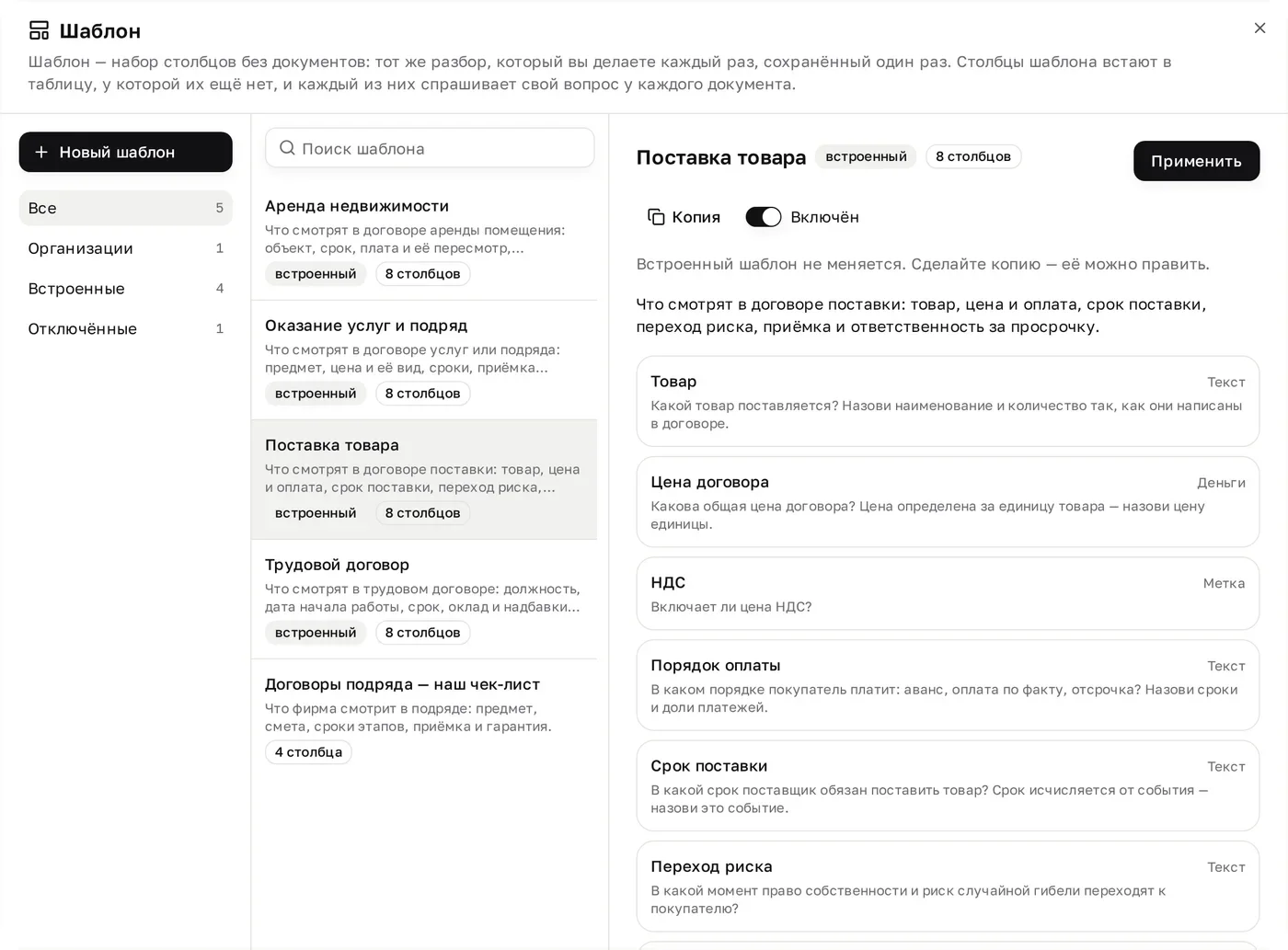
- Откройте таблицу, в которой ещё нет столбцов.
- В меню таблицы (кнопка с тремя точками справа вверху) выберите «Шаблон».
- Выберите шаблон слева и нажмите «Применить».
Столбцы встанут в таблицу и сразу зададут свой вопрос каждому документу — сервис покажет, сколько ячеек ушло в очередь.
Шаблон встаёт только в пустую таблицу: если столбцы уже есть, пункт «Шаблон» недоступен, потому что иначе пришлось бы решать за вас, заменять их, дополнять или задваивать, — а каждый такой ответ стоит ячеек. Нужен другой набор — начните новую таблицу. Ни один документ шаблон с собой не приносит.
Сохранить свой шаблон из таблицы
Если разбор уже собран руками, сохраните его: меню таблицы → «Сохранить как шаблон». Укажите «Название» и «Описание» (для чего этот шаблон) — шаблон возьмёт столбцы этой таблицы, документы в него не попадут, а сама таблица останется как есть.
Создать шаблон с нуля
В каталоге нажмите «Новый шаблон» и заполните форму:
- «Название» — до 200 знаков;
- «Описание» — до 300 знаков: одна строка о том, когда за этот шаблон браться;
- «Столбцы» — счётчик показывает, сколько их из 30. У каждого столбца те же три поля, что и в таблице: «Название столбца» (до 120 знаков), «Вопрос к каждому документу» (до 4000 знаков) и «Формат ответа».
Кнопка «Добавить столбец» добавляет следующий, крестик убирает лишний. Пустой шаблон не сохранится: нужны название, описание и хотя бы один столбец, а у каждого столбца — название и вопрос.
Кто правит и удаляет
Шаблон организации видит вся организация. Править и удалять его может автор, а также владелец или администратор. Чужой шаблон открывается на чтение, но «Копия» доступна всегда.
Если тот же шаблон в это время правил кто-то ещё, сервис не затрёт чужую работу молча: он скажет, что версия изменилась, и даст выбрать, чья остаётся. Удаление шаблона не трогает таблицы, которые из него собраны: столбцы уже стоят в них и живут своей жизнью.
Отключить шаблон
Шаблон, который вашей практике не подходит, можно убрать из каталога, не удаляя, — снимите переключатель «Включён» в его карточке. Отключённый шаблон не показывается в каталоге, его нельзя ни применить к таблице, ни скопировать. Столбцы, название и описание при этом остаются на месте, и тот же переключатель возвращает шаблон туда же, откуда он ушёл.
Так убирают из выбора встроенный шаблон, которым в фирме не пользуются, — тогда коллеге не приходится каждый раз проходить мимо него. Отключить и включить встроенный шаблон может владелец или администратор организации, свой — его автор, владелец или администратор. Отключение действует только в вашей организации.
Таблицы, уже собранные из этого шаблона, отключение не трогает: их столбцы стоят на месте и работают как прежде.