Пароль меняется в настройках аккаунта. Если вы его забыли, восстановить доступ можно со страницы входа — без обращения в поддержку.
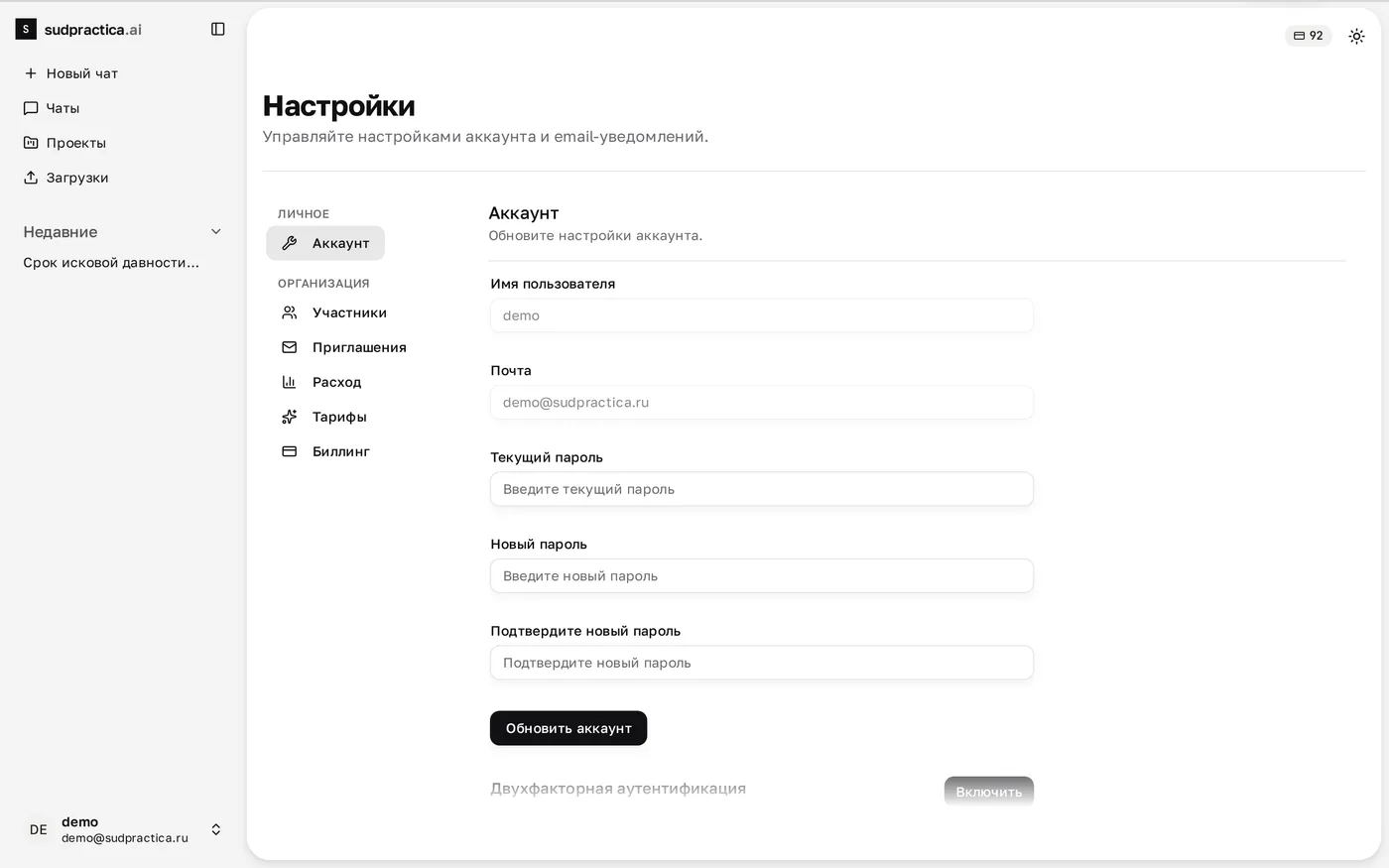
Смена пароля в настройках
- Откройте «Настройки → Аккаунт».
- В форме укажите «Текущий пароль».
- Введите «Новый пароль» (от 8 до 128 символов) и повторите его в поле «Подтвердите новый пароль».
- Нажмите кнопку обновления — при успехе появится подтверждение «Пароль обновлён».
Почта показана в блоке «Профиль» выше только для справки и не редактируется; имя меняется там же.
Если пароль забыт
- На странице входа нажмите «Забыли пароль?».
- Укажите почту от аккаунта — мы отправим ссылку для сброса пароля.
- Перейдите по ссылке из письма и задайте новый пароль.
Безопасность доступа
- Не передавайте логин и пароль третьим лицам — все действия под вашей учётной записью считаются вашими.
- Для дополнительной защиты включите двухфакторную аутентификацию.
- Если заметили подозрительный вход, смените пароль и напишите на support@sudpractica.ai.
Не нашли ответ? Напишите на
hello@sudpractica.ai — ответим в течение дня.