Двухфакторная аутентификация (2FA) добавляет к паролю второй шаг — одноразовый код. Даже если пароль попадёт к посторонним, без кода войти в аккаунт не получится. Особенно рекомендуется администраторам и командам.
Как включить
- Откройте «Настройки → Аккаунт» и в блоке «Двухфакторная аутентификация» нажмите «Включить».
- Подтвердите действие паролем.
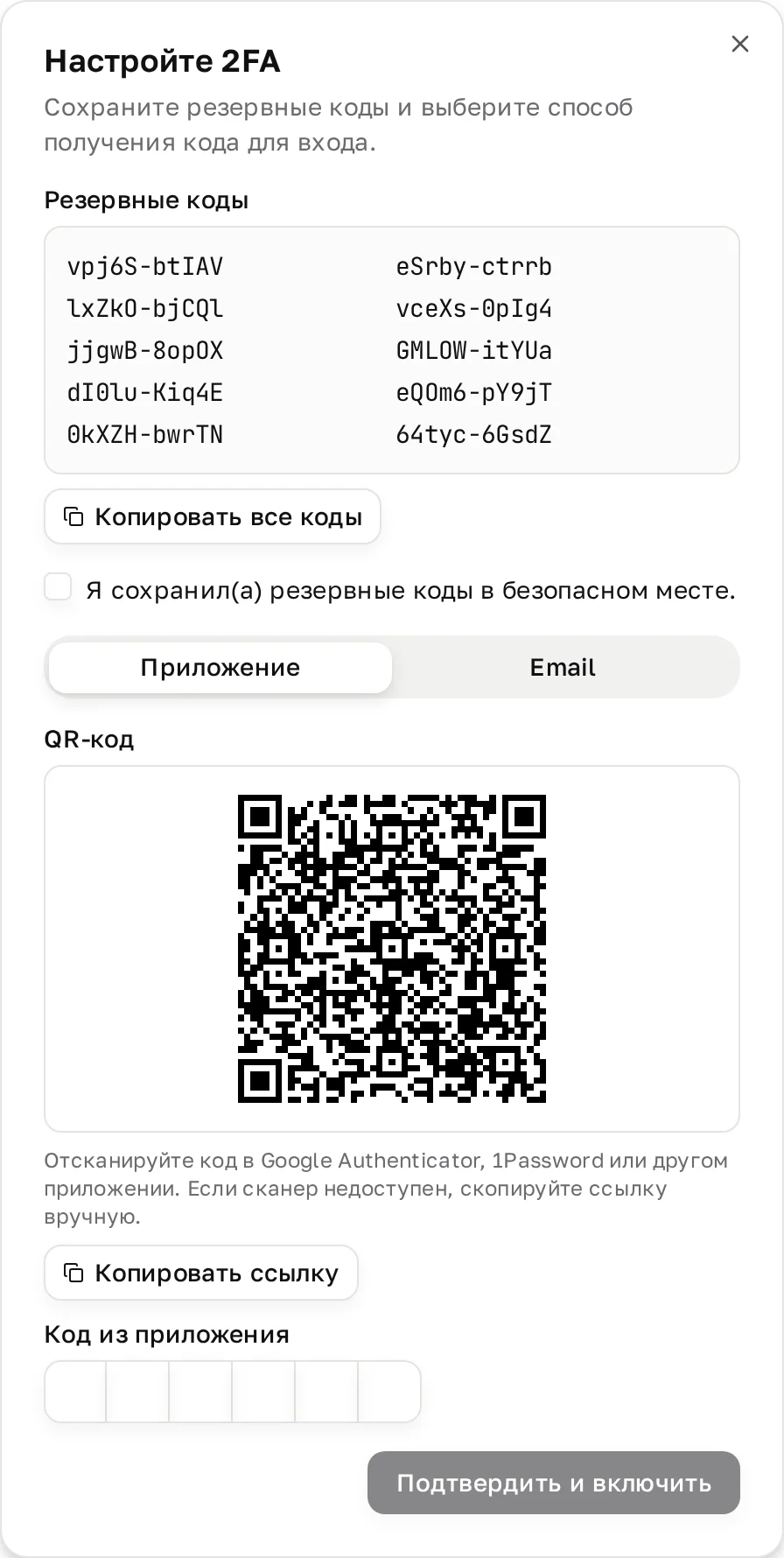
- Выберите способ получения кода — приложение или почта.
Приложение-аутентификатор
Отсканируйте QR-код в Google Authenticator, 1Password или другом приложении (если сканер недоступен, скопируйте ссылку вручную) и введите 6-значный «Код из приложения».
Почта
Код будет приходить на вашу почту при каждом входе. Чтобы подтвердить настройку, отправьте тестовый код кнопкой «Отправить код» и введите его из письма.
Резервные коды
При включении 2FA сервис выдаёт резервные коды — они нужны, если приложение или почта окажутся недоступны.
- Нажмите «Копировать все коды» и сохраните их в надёжном месте (например, в менеджере паролей).
- Подтвердите галочкой, что сохранили коды, и нажмите «Подтвердить и включить».
Каждый резервный код одноразовый. Если коды заканчиваются или вы их потеряли, создайте новые кнопкой «Новые резервные коды» — старые при этом перестают действовать.
Вход с 2FA
После ввода пароля система попросит код из приложения или письма. Введите его, чтобы завершить вход.
Если приложение и почта недоступны, нажмите «Использовать резервный код», введите один из резервных кодов и нажмите «Подтвердить».
Как отключить
В блоке 2FA нажмите «Отключить» и подтвердите паролем. После отключения вход снова будет только по паролю — поэтому отключайте 2FA, лишь если это действительно необходимо.